Wie kann man gelöschte Fotos vom iPhone wiederherstellen?

Fotos auf dem iPhone bergen oft unbezahlbare Erinnerungen – Familienmomente, Reiseerlebnisse, Arbeitsreferenzen oder kreative Inspirationen. Leider lassen sich Fotos mit einem einzigen Fingertipp leicht versehentlich löschen. Ob Sie Ihre Galerie aufgeräumt haben, um Speicherplatz freizugeben, versehentlich wichtige Bilder gelöscht oder Fotos nach einem iOS-Update verloren haben – die Panik ist verständlich. Die gute Nachricht: Apple bietet verschiedene integrierte Wiederherstellungsoptionen, und in vielen Fällen sind gelöschte Fotos nicht sofort endgültig verloren.
In dieser Anleitung zeigen wir Ihnen, wie Sie gelöschte Fotos von Ihrem iPhone mithilfe effektiver Methoden wiederherstellen können. Abschließend geben wir Ihnen noch einen Bonustipp, wie Sie Ihre iPhone-Fotos in großen Mengen auf Ihrem PC sichern, um zukünftigen Datenverlust zu vermeiden.
1. Wie kann man gelöschte Fotos vom iPhone wiederherstellen?
Je nachdem, wie lange die Fotos gelöscht wurden und ob Sie Sicherungskopien haben, gibt es mehrere effektive Möglichkeiten, sie wiederherzustellen. Beginnen Sie mit den einfachsten Methoden.
1.1 Gelöschte Fotos vom iPhone aus dem Ordner „Zuletzt gelöscht“ wiederherstellen
Die einfachste und am weitesten verbreitete Methode zur Wiederherstellung gelöschter Fotos ist die Verwendung von … Kürzlich gelöscht Album. Wenn Sie Fotos auf einem iPhone löschen, speichert Apple diese für ein Album. bis zu 30 Tage bevor sie endgültig entfernt werden.
Schritte:
Öffnen Sie die Fotos App auf Ihrem iPhone → Tippen Sammlungen → Scrollen Sie nach unten und öffnen Sie Kürzlich gelöscht → Klopfen Auswählen → Wählen Sie die Fotos aus, die Sie wiederherstellen möchten → Tippen Genesen.
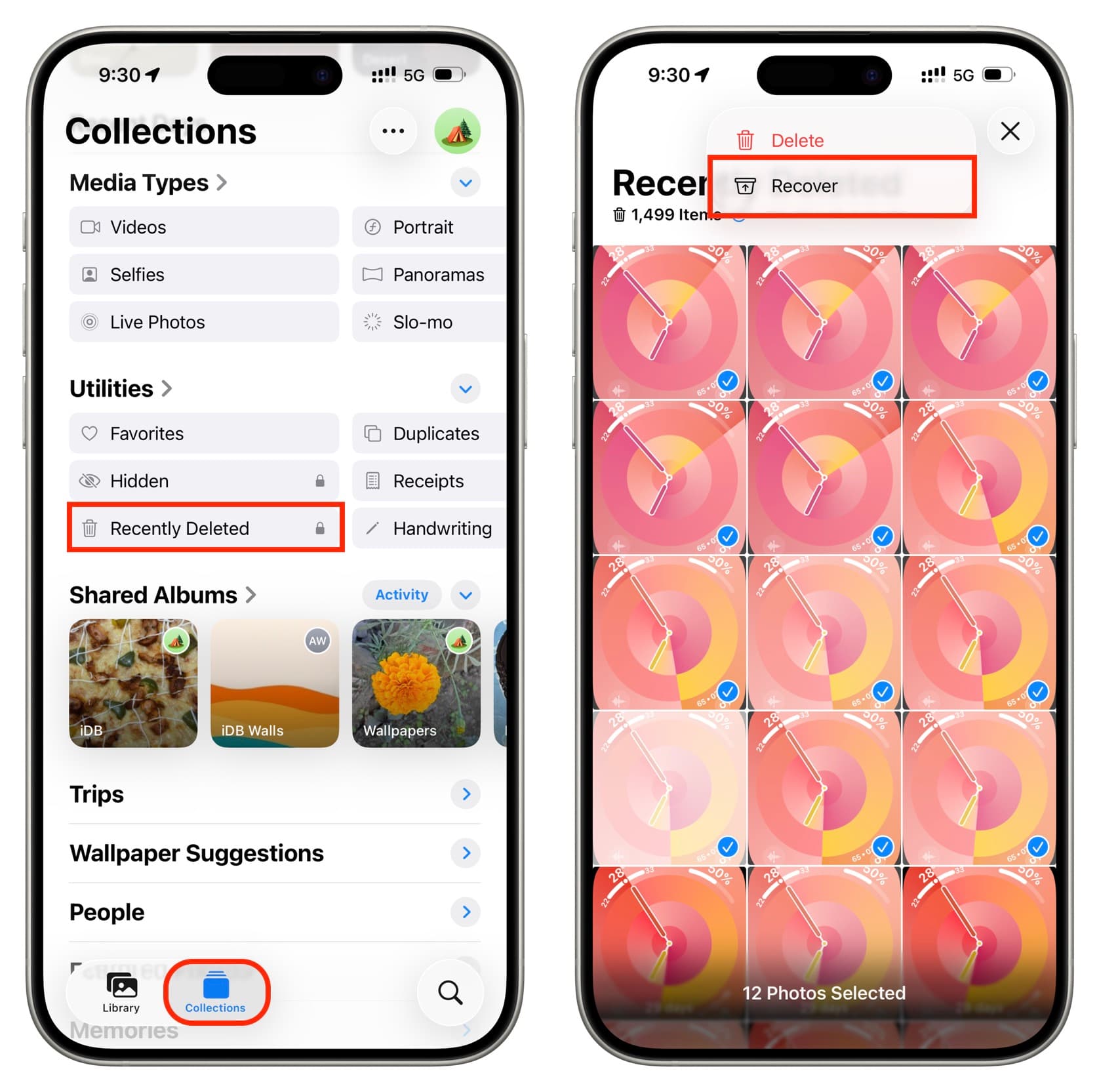
Diese Methode ist schnell, sicher und erfordert weder Backups noch externe Software. Nach Ablauf der 30-tägigen Frist werden die Fotos jedoch endgültig aus diesem Album gelöscht.
1.2 Gelöschte Fotos aus iCloud-Fotos wiederherstellen
Wenn Sie haben iCloud-Fotos Wenn diese Option aktiviert ist, können Ihre Bilder weiterhin in iCloud vorhanden sein, auch wenn sie auf Ihrem Gerät nicht mehr sichtbar sind.
Schritte:
Besuchen iCloud.com Im Browser anmelden → Mit deiner Apple-ID anmelden → Öffnen Fotos → Überprüfen Sie die Kürzlich gelöscht Ordner → Fotos auswählen und klicken Genesen.
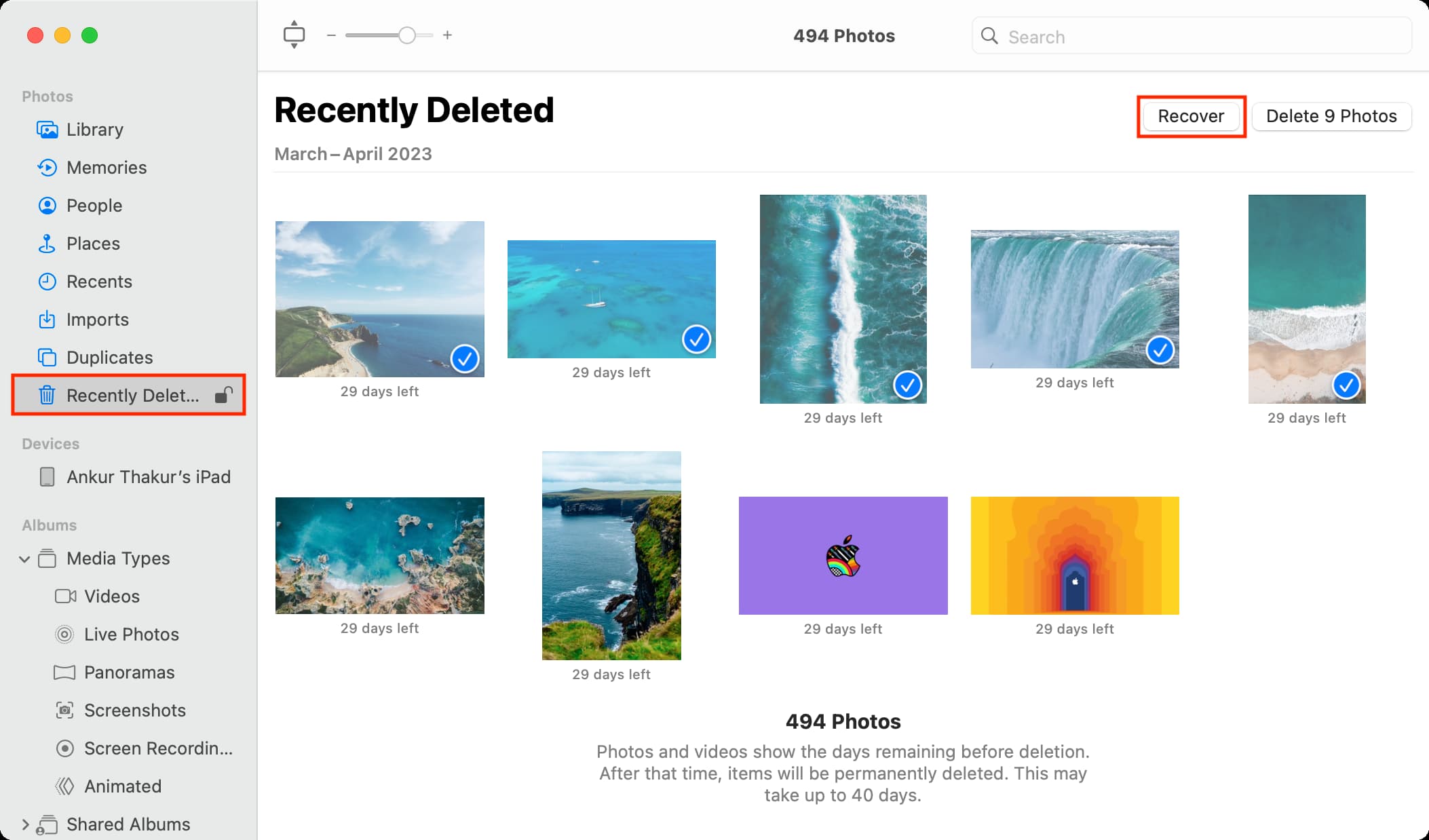
Diese Methode funktioniert am besten, wenn die iCloud-Synchronisierung vor dem Löschen der Fotos aktiviert war. Sie ermöglicht es Ihnen außerdem, Fotos wiederherzustellen, ohne Ihr iPhone zurücksetzen zu müssen.
1.3 Gelöschte Fotos aus einem iCloud-Backup wiederherstellen
Wenn sich Ihre Fotos nicht mehr im Ordner „Zuletzt gelöscht“ befinden, können Sie sie möglicherweise aus einem anderen Ordner wiederherstellen. iCloud-Backup erstellt vor der Löschung.
Wichtig: Durch die Wiederherstellung aus einer Datensicherung werden die aktuellen Daten gelöscht und durch den Inhalt der Datensicherung ersetzt.
Schritte:
Gehe zu Einstellungen → Allgemein → Klopfen iPhone übertragen oder zurücksetzen → Wählen Alle Inhalte und Einstellungen löschen → iPhone erneut einrichten → Auswählen Wiederherstellung aus iCloud-Backup → Wählen Sie eine Sicherungskopie, die vor dem Löschen der Fotos erstellt wurde.
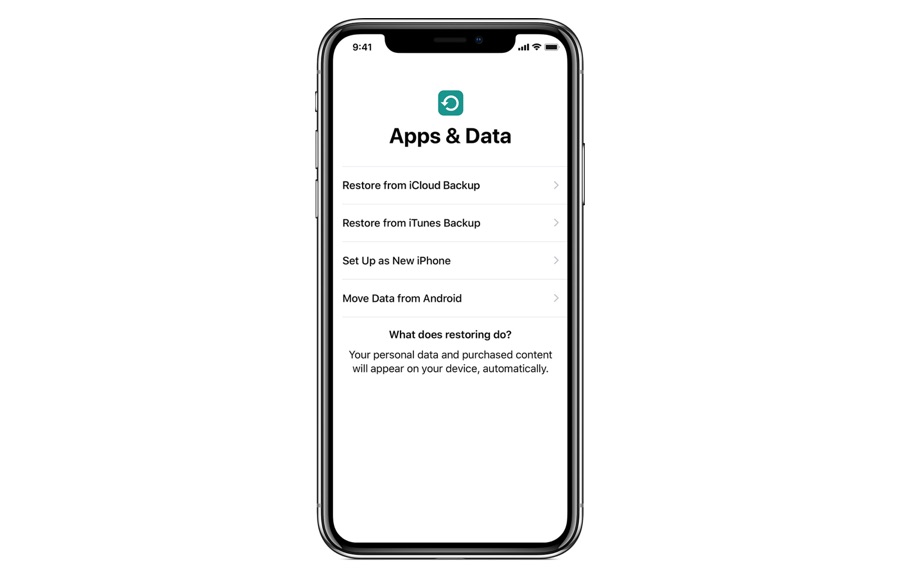
Diese Methode ist zwar effektiv, aber riskant, wenn man neuere Daten nicht verlieren möchte.
1.4 Gelöschte Fotos aus iTunes- oder Finder-Backups wiederherstellen
Wenn Sie Ihr iPhone auf einem Computer sichern, können Sie Fotos aus einer lokalen Sicherung wiederherstellen.
- Für Windows oder macOS Mojave und ältere Versionen (iTunes):
Verbinden Sie Ihr iPhone mit dem Computer → Offen iTunes → iPhone auswählen → Klicken Backup wiederherstellen → Wählen Sie die passende Sicherung aus.
- Für macOS Catalina und höher (Finder):
Verbinde dein iPhone → Öffnen Finden → Gerät auswählen → Klicken Backup wiederherstellen
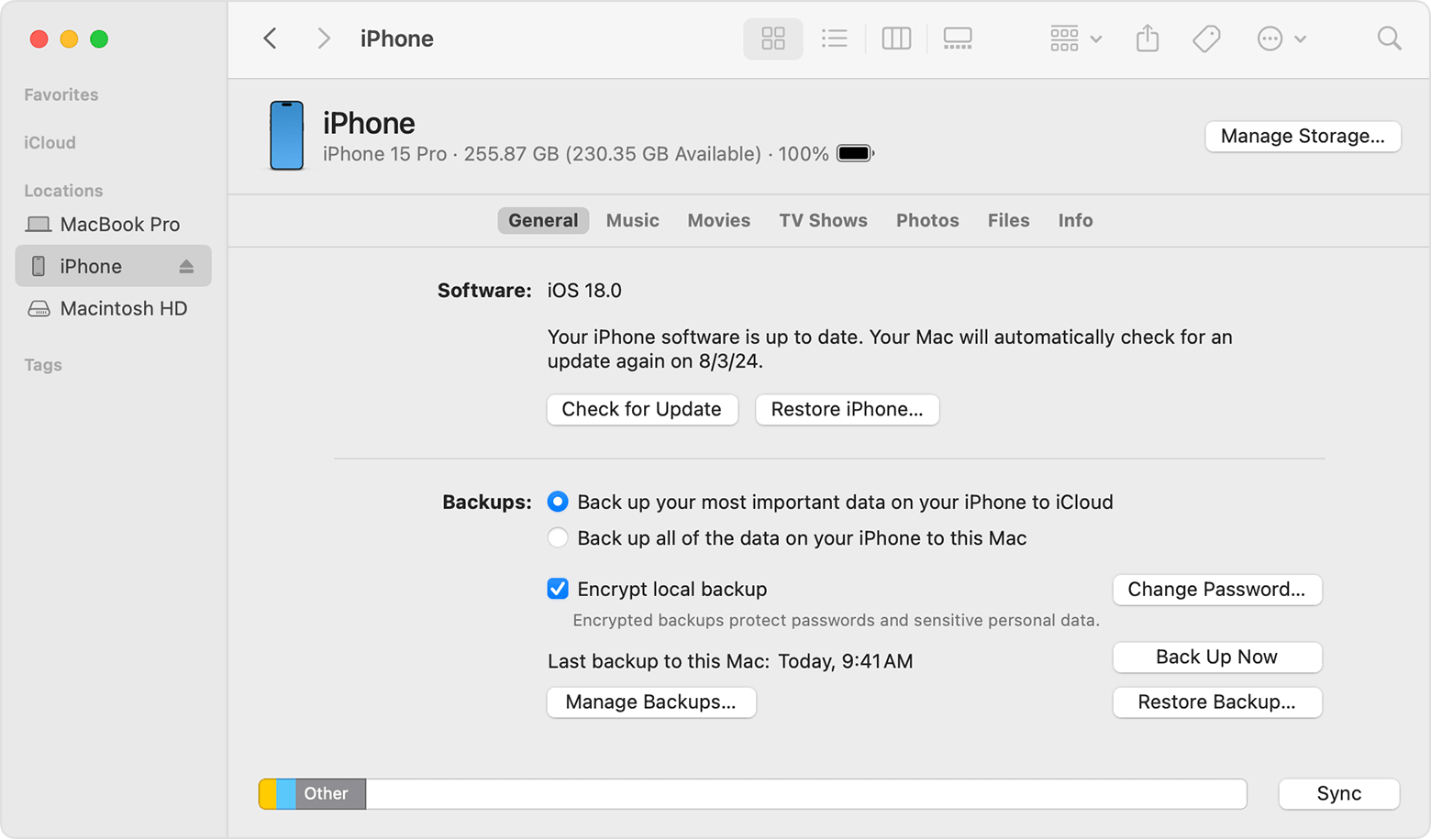
Wie bei einer iCloud-Wiederherstellung werden auch hier die aktuellen Daten auf Ihrem iPhone ersetzt.
1.5 iPhone-Datenwiederherstellungssoftware verwenden (Erweiterte Option)
Wenn:
- Fotos werden endgültig gelöscht
- Sie möchten Ihr iPhone nicht zurücksetzen.
- Sie möchten Fotos selektiv wiederherstellen
Drittanbieter-Tools zur iPhone-Datenwiederherstellung können helfen. Diese Tools scannen den iPhone-Speicher, iCloud-Backups oder iTunes-Backups und ermöglichen es Ihnen, wiederherstellbare Fotos vor der Wiederherstellung in einer Vorschau anzuzeigen.
Allgemeiner Ablauf:
- Installieren Sie ein vertrauenswürdiges iPhone-Wiederherstellungstool (wie Tenorshare UltData) auf Ihrem PC oder Mac
- Verbinden Sie Ihr iPhone über USB.
- Suche nach gelöschten Fotos
- Vorschau und Wiederherstellung ausgewählter Bilder
Der Erfolg der Datenwiederherstellung hängt davon ab, ob die gelöschten Daten überschrieben wurden; schnelles Handeln verbessert daher die Ergebnisse.
2. Bonus-Tipp: iPhone-Fotos auf dem PC sichern mit Imaget
Fotos wiederherzustellen ist stressig – Fotoverlust vorzubeugen ist viel besser. Eine der besten Möglichkeiten, Ihre iPhone-Fotos zu schützen, ist die regelmäßige Datensicherung auf Ihrem PC. Dort… Imaget Ein professioneller Massen-Bild-Downloader kommt ins Spiel.
Warum sollte man iPhone-Fotos auf einem PC sichern?
- Vermeiden Sie Datenverlust durch versehentliches Löschen
- iPhone-Speicherplatz freigeben
- Originalbilder offline speichern
- Fotos einfacher verwalten und organisieren
Imaget ermöglicht das Herunterladen und Sichern von Fotos in großen Mengen aus Online-Quellen und Cloud-basierten Plattformen und ist somit ideal für Benutzer, die Fotos online speichern und eine zuverlässige lokale Sicherung wünschen.
Wichtigste Vorteile von Imaget :
- Massenhaft Fotos mit einem Klick herunterladen
- Unterstützt Foto-Downloads in voller Auflösung
- Nützliche Filter zur Auswahl der gewünschten Fotos
- Behält die ursprünglichen Dateinamen und die Qualität bei
- Laden Sie Fotos im Originalformat oder in den gängigen Formaten JPG/PNG/WebP herunter.
- Verfügbar für beide Mac Und Windows
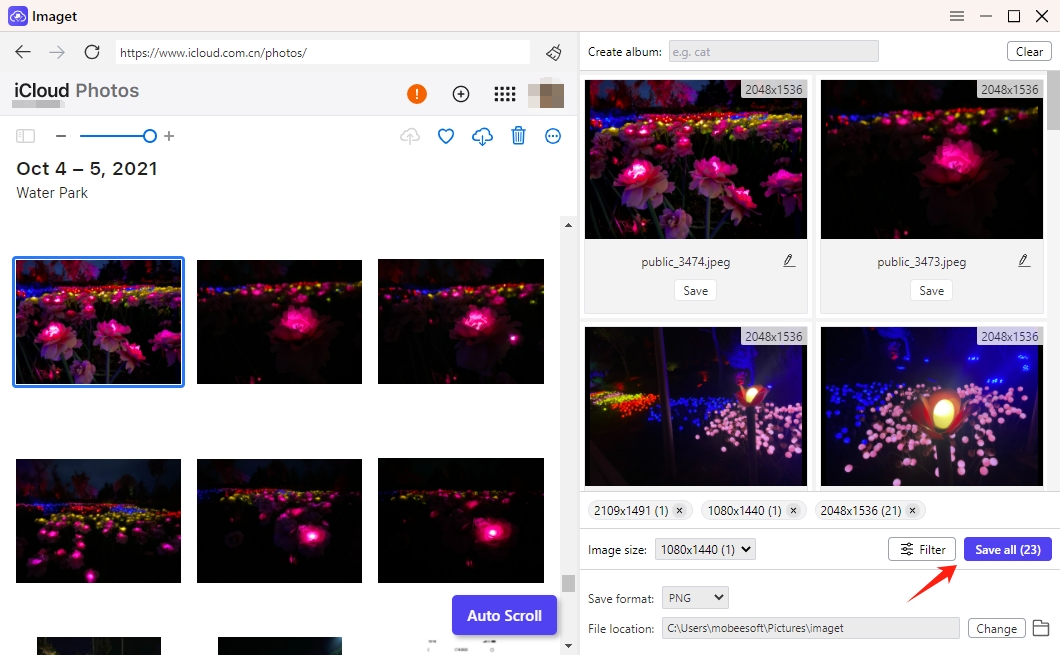
Anwendung Imaget :
- Laden Sie die neueste Version herunter Imaget Installateur für Ihren Mac / Windows und die Installation abschließen.
- Start Imaget Melden Sie sich bei iCloud an und navigieren Sie zu iCloud-Fotos, wo Imaget Die Bilder werden automatisch durchgescrollt.
- Wählen Sie Ihre Fotos aus, passen Sie das Ausgabeformat und den Speicherort an und starten Sie den Download.
3. Fazit
Wenn iPhone-Fotos verloren gehen, sind sie nicht immer für immer weg. In vielen Fällen lassen sich gelöschte Fotos über das Album „Zuletzt gelöscht“, iCloud oder Geräte-Backups wiederherstellen. Selbst wenn Standardmethoden versagen, bieten fortgeschrittene Wiederherstellungstools unter Umständen noch eine Chance, Ihre Bilder wiederherzustellen.
Die zuverlässigste Lösung ist jedoch Vorbeugung. Regelmäßige Datensicherungen Ihrer Fotos sorgen dafür, dass Sie sich nie wieder Sorgen um versehentliches Löschen machen müssen. Dank der leistungsstarken Funktionen zum Herunterladen großer Bildmengen, Imaget Ermöglicht das schnelle und effiziente Speichern hochwertiger Fotosicherungen auf Ihrem PC.
Wenn Sie sich Sorgen machen, Ihre Fotos besser verwalten und Ihre Bilder langfristig schützen möchten, Imaget ist ein sehr empfehlenswertes Tool, um Ihre Fotosammlung vor Datenverlust zu schützen.
- Kann ich HD-Bilder von Lifetouch kostenlos herunterladen?
- Sind Sie auf gallery-dl Coomer DDOS Guard gestoßen? Probieren Sie diese Lösungen
- Wie lade ich .jpg_orig-Bilder herunter?
- Wie lade ich nicht jugendfreie Bilder und GIFs herunter?
- Wie lade ich Alben von JPG Fish (jpg6.su) herunter?
- Warum werden meine heruntergeladenen Bilder nicht in der Galerie angezeigt?
- Kann ich HD-Bilder von Lifetouch kostenlos herunterladen?
- Sind Sie auf gallery-dl Coomer DDOS Guard gestoßen? Probieren Sie diese Lösungen
- Wie lade ich .jpg_orig-Bilder herunter?
- Wie lade ich nicht jugendfreie Bilder und GIFs herunter?
- Wie lade ich Alben von JPG Fish (jpg6.su) herunter?
- Warum werden meine heruntergeladenen Bilder nicht in der Galerie angezeigt?