Wie kann ich verhindern, dass Google Fotos Sicherungskopien erstellt?

Google Fotos ist unglaublich praktisch. Es sichert Bilder und Videos automatisch in der Cloud, synchronisiert sie geräteübergreifend und bewahrt Erinnerungen selbst dann auf, wenn das Smartphone verloren geht. Doch dieser Komfort hat seinen Preis. Viele Nutzer stellen irgendwann fest, dass Google Fotos ständig Dateien hochlädt, Cloud-Speicherplatz belegt, mobile Daten verbraucht oder Datenschutzbedenken aufwirft.
Ob Sie Speicherplatz bei Google sparen, die Hintergrunddatennutzung reduzieren oder einfach wieder die Kontrolle über den Speicherort Ihrer Fotos erlangen möchten – das Deaktivieren der Google Fotos-Sicherung ist oft der erste Schritt. Die gute Nachricht: Sie können die Sicherung vollständig deaktivieren – und noch besser: Sie können Ihre Fotos lokal auf Ihrem Computer sichern, anstatt auf die Cloud zu setzen.
In diesem Leitfaden zeigen wir Ihnen, wie Sie die automatische Datensicherung von Google Fotos auf Android-, iPhone- und Desktop-Geräten deaktivieren und stellen Ihnen anschließend eine sicherere und schnellere Alternative zur direkten Datensicherung Ihrer Fotos auf Ihrem Computer vor.
1. Wie kann ich verhindern, dass Google Fotos Sicherungskopien erstellt?
Das Backup-Verhalten von Google Fotos hängt von Ihrem Gerät und Ihren Einstellungen ab. Im Folgenden finden Sie die effektivsten Methoden, um die Sicherung vollständig zu unterbinden.
1.1 Google Fotos-Backup auf Android stoppen
Auf Android ist Google Fotos oft standardmäßig aktiviert, daher sind zum Deaktivieren nur wenige Schritte erforderlich:
Öffnen Sie die Google Fotos App > Tippen Sie auf Ihre Profilbild oben rechts > Auswählen Fotos-Einstellungen > Klopfen Backup und umschalten Backup aus.

Sobald die Funktion deaktiviert ist, lädt Google Fotos keine neuen Fotos oder Videos mehr von Ihrem Gerät hoch.
Zusätzlicher Tipp:
Wenn Sie mehr Kontrolle wünschen, anstatt Backups vollständig zu deaktivieren:
- Gehe zu Sicherung → Geräteordner sichern
- Ordner wie WhatsApp-Bilder, Screenshots oder Downloads deaktivieren.
Dadurch werden unnötige Uploads vermieden und wichtige Kamerafotos bleiben lokal gespeichert.
1.2 Google Fotos-Backup auf dem iPhone (iOS) stoppen
Auf iPhones funktioniert Google Fotos unabhängig von iCloud Fotos und muss manuell deaktiviert werden:
Offen Google Fotos > Tippen Sie auf Ihren Profilsymbol > Gehe zu Fotoeinstellungen → Backup und drehen Backup aus.
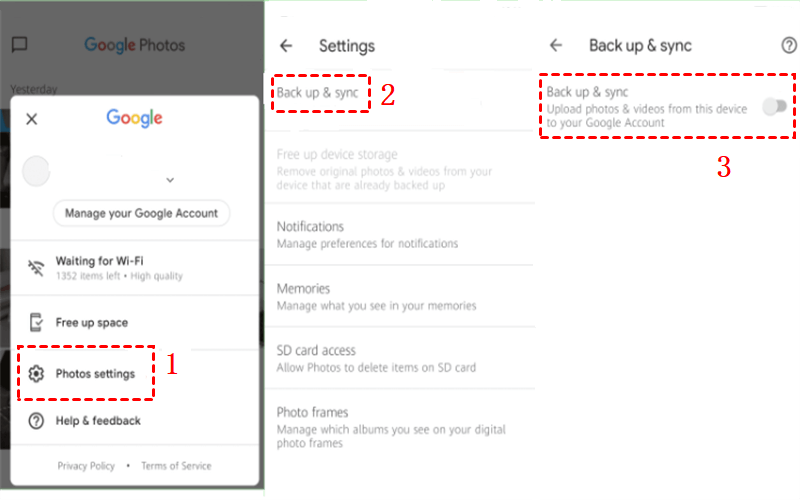
Um Hintergrund-Uploads vollständig zu verhindern:
Offen Einstellungen auf Ihrem iPhone > Scrollen Sie zu Google Fotos > Deaktivieren Hintergrundaktualisierung der App > Satz Zugriff auf Fotos Zu Keiner oder Ausgewählte Fotos
Dadurch wird sichergestellt, dass Google Fotos keine Bilder im Hintergrund scannen oder hochladen kann.
1.3 Google Fotos-Backup auf dem Desktop stoppen
Wenn Sie verwenden Google Drive für Desktop (vormals Backup und Synchronisierung), Fotos von Ihrem Computer werden möglicherweise auch automatisch hochgeladen.
Um es zu stoppen:
Klicken Sie auf das Google Drive-Symbol in der Taskleiste ( Windows oder macOS) > Öffnen Einstellungen > Gehe zu Mein Computer oder Ordner von Ihrem Computer > Fotoordner entfernen oder auswählen Nicht mit Google Drive synchronisieren > Änderungen anwenden.
Dadurch wird verhindert, dass Fotos von Ihrem Computer in Google Fotos hochgeladen werden.
1.4 Was passiert, nachdem Sie die Datensicherung deaktiviert haben?
Wichtige Informationen:
- Vorhandene Fotos wurden bereits gesichert wird bleiben in Google Fotos.
- Neue Fotos bleiben nur auf Ihrem Gerät .
- Das Löschen von Fotos von Ihrem Telefon hat keine Auswirkungen mehr auf die Kopien in der Cloud (und umgekehrt).
Wenn Sie Cloud-Kopien entfernen möchten, müssen Sie diese manuell löschen. photos.google.com .
2. Bonus: Sichern Sie Ihre Fotos auf Ihrem Computer anstatt in der Cloud (mithilfe von …) Imaget )
Das Deaktivieren der Google Fotos-Sicherung ist nur die halbe Lösung. Sie benötigen weiterhin eine sichere und zuverlässige Methode, um Ihre Fotos zu sichern – ohne Cloud-Abonnements, Datenschutzbedenken oder Speicherbegrenzungen. Hier kommt die Lösung ins Spiel. Imaget kommt herein.
Warum sollte man Fotos lokal sichern?
Das Sichern von Fotos auf Ihrem eigenen Computer bietet Ihnen folgende Vorteile:
- Volle Kontrolle über Ihre Dateien
- Keine monatlichen Lagergebühren
- Schnellerer Zugriff auf Bilder in Originalqualität
- Besserer Datenschutz (kein Cloud-Scanning durch Dritte)
Statt einem Cloud-Dienst zu vertrauen, besitzen Sie Ihre Backups selbst.
Was ist Imaget ?
Imaget ist ein leistungsstarkes Tool zum Herunterladen großer Bildmengen und zur Fotosicherung, das für Benutzer entwickelt wurde, die eine schnelle, organisierte und lokale Fotospeicherung wünschen.
Mit Imaget , du kannst:
- Sichern Sie Fotos in voller Auflösung auf Ihrem Computer.
- Laden Sie Bilder in großen Mengen von unterstützten Plattformen herunter
- Organisieren Sie Bilder automatisch, indem Sie Alben erstellen oder Dateien umbenennen.
- Vermeiden Sie Komprimierungs-, Synchronisierungs- und Cloud-Beschränkungen.
Das ist besonders nützlich, wenn Sie von Google Fotos wegkommen und ein sauberes lokales Archiv wünschen.
So sichern Sie Fotos auf Ihrem Computer mit Imaget :
- Installieren Imaget auf Ihrem Windows oder Mac Computer.
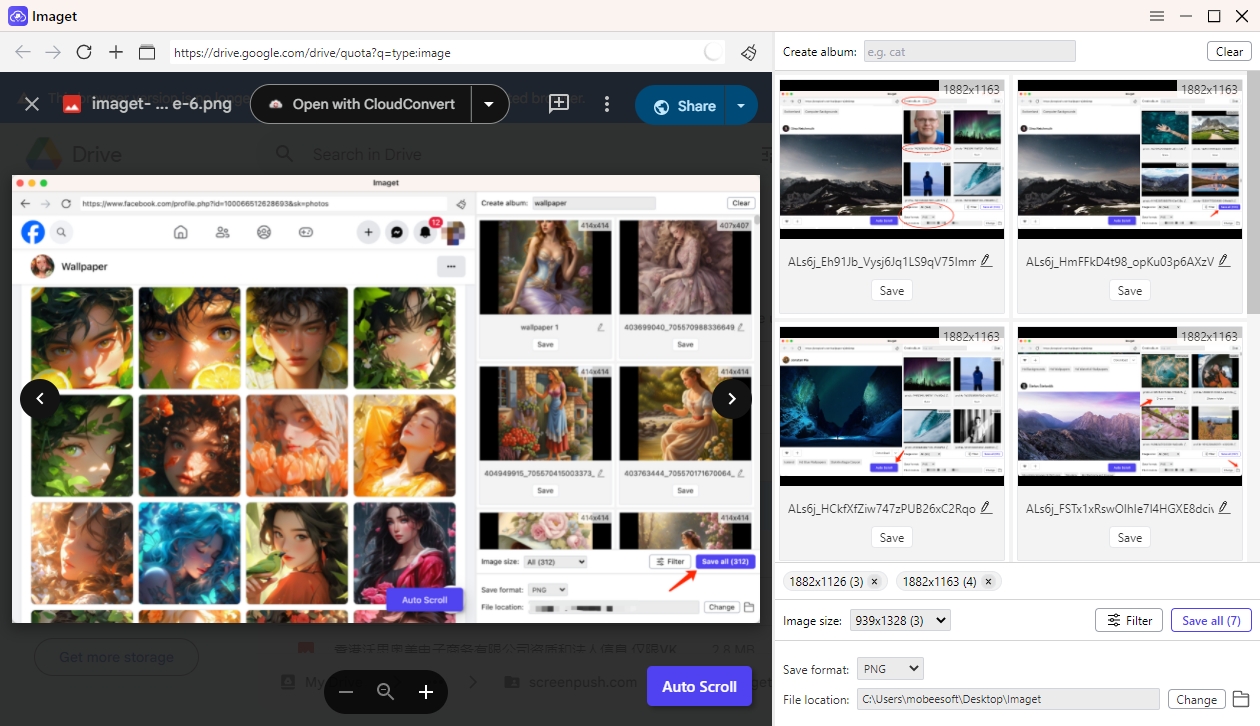
- Öffnen Sie die Bildquelle (Alben, Seiten oder unterstützte Plattformen) innerhalb Imaget Scrollen Sie anschließend auf der Seite, um verfügbare Bilder zu erkennen.
- Wählen Sie die Bildqualität und den Zielordner aus.
- Klicken Sie auf „Alle speichern“, um alles lokal in einem Durchgang zu speichern.
3. Fazit
Google Fotos ist praktisch, aber nicht für jeden geeignet. Wenn Sie automatische Backups, Speicherwarnungen oder die Abhängigkeit von der Cloud satt haben, ist es ratsam, die Google Fotos-Sicherung zu deaktivieren. Egal ob Android, iPhone oder Desktop – die Deaktivierung der Backups dauert nur wenige Minuten.
Das Deaktivieren der Cloud-Datensicherung sollte jedoch nicht bedeuten, dass Sie Ihre Erinnerungen riskieren. Die lokale Datensicherung Ihrer Fotos gibt Ihnen die volle Kontrolle darüber – und Imaget macht diesen Prozess schnell, einfach und zuverlässig.
Wenn Sie eine leistungsstarke Möglichkeit suchen, Fotos auf Ihrem Computer anstatt in der Cloud zu sichern, Imaget ist die ideale Lösung. Ihre Bilder bleiben in voller Qualität erhalten, sind übersichtlich organisiert und jederzeit unter Ihrer Kontrolle – genau dort, wo sie hingehören.
- Wie kann ich nHentai-Manga herunterladen?
- Wo kann man den Chainsaw Man Manga lesen und wie kann man ihn herunterladen?
- Wie lade ich Manga von MangaOwl herunter?
- Wie benutzt man ImgHunt – Bulk Image Downloader?
- Wie findet und lädt man Minecraft-GIFs herunter?
- Wie finde und lade ich Bilder für ein schönes Wochenende herunter?
- Wie kann ich nHentai-Manga herunterladen?
- Wo kann man den Chainsaw Man Manga lesen und wie kann man ihn herunterladen?
- Wie lade ich Manga von MangaOwl herunter?
- Wie benutzt man ImgHunt – Bulk Image Downloader?
- Wie findet und lädt man Minecraft-GIFs herunter?
- Wie finde und lade ich Bilder für ein schönes Wochenende herunter?