Wie lade ich alle Bilder aus der WordPress-Mediathek herunter?

Die WordPress-Mediathek ist eine integrierte Funktion, mit der Website-Betreiber Bilder, Videos, Audiodateien und andere Medien hochladen, verwalten und organisieren können. Im Laufe der Zeit können sich auf einer WordPress-Website Hunderte oder sogar Tausende von Bildern ansammeln, was die Verwaltung und das Sichern einzelner Mediendateien erschwert. Ob Sie Ihre Website migrieren, ein lokales Backup erstellen, Ihre Bildersammlung organisieren oder Medien auf eine andere Plattform übertragen möchten: Das Herunterladen aller Bilder aus Ihrer WordPress-Mediathek spart Ihnen Zeit und Aufwand.
In diesem Leitfaden erklären wir verschiedene Methoden zum Herunterladen aller Bilder aus der WordPress-Mediathek und stellen eine erweiterte Lösung für das Herunterladen mehrerer Bilder vor.
1. Wie lade ich alle Bilder aus der WordPress-Mediathek herunter?
Methode 1: Bilder manuell aus der WordPress-Mediathek herunterladen
Am einfachsten ist es, über das WordPress-Dashboard auf die Mediathek zuzugreifen und die Bilder einzeln herunterzuladen. Diese Methode eignet sich, wenn Sie nur wenige Bilder benötigen.
Schritte:
- Melden Sie sich in Ihrem WordPress-Admin-Dashboard an.
- Navigieren Sie zu Medien > Bibliothek aus dem Menü auf der linken Seite.
- Wechseln Sie zur Listenansicht oder Rasteransicht, um Ihre hochgeladenen Mediendateien zu durchsuchen.
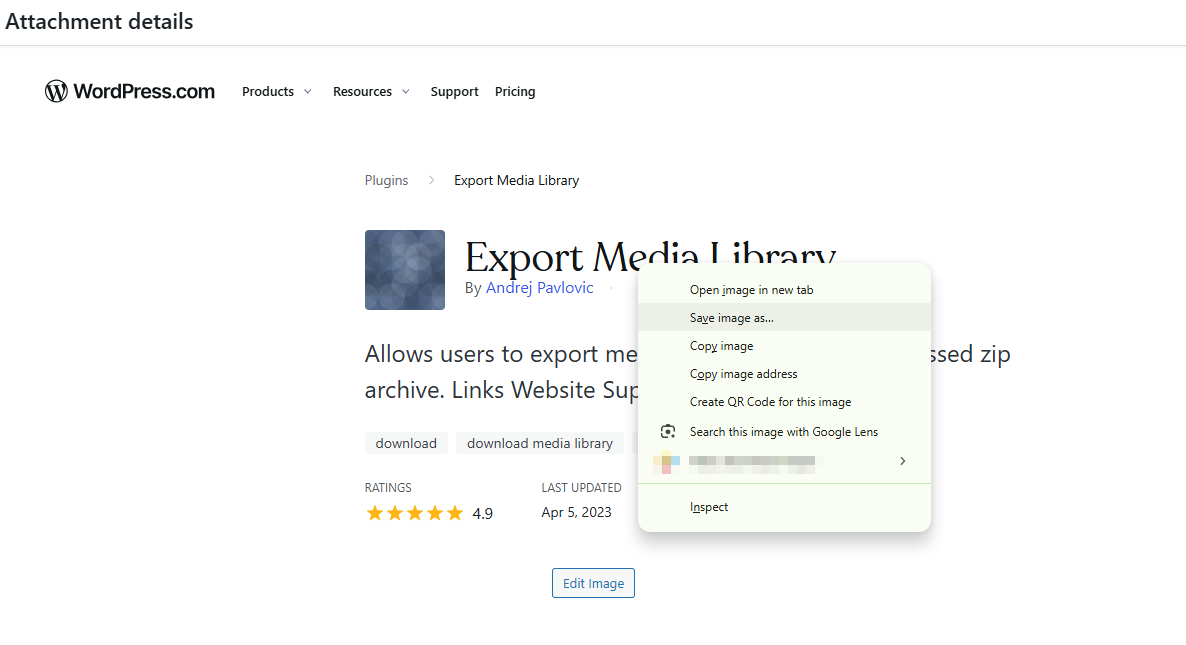
- Öffnen Sie das Bild, klicken Sie dann mit der rechten Maustaste und wählen Sie „Bild speichern unter“, um es herunterzuladen.
- Wiederholen Sie diese Schritte für weitere Bilder, die Sie herunterladen möchten.
Vorteile:
- Es wird keine zusätzliche Software oder Plugins benötigt.
- Einfach zu bedienen zum Herunterladen einzelner Bilder.
- Ermöglicht die Auswahl bestimmter Dateien.
Nachteile:
- Die Bilder müssen einzeln heruntergeladen werden.
- Zeitaufwändig bei der Bearbeitung großer Mediatheken.
- Nicht geeignet für die Sicherung von Hunderten oder Tausenden von Bildern.
Methode 2: Alle WordPress-Bilder per FTP herunterladen
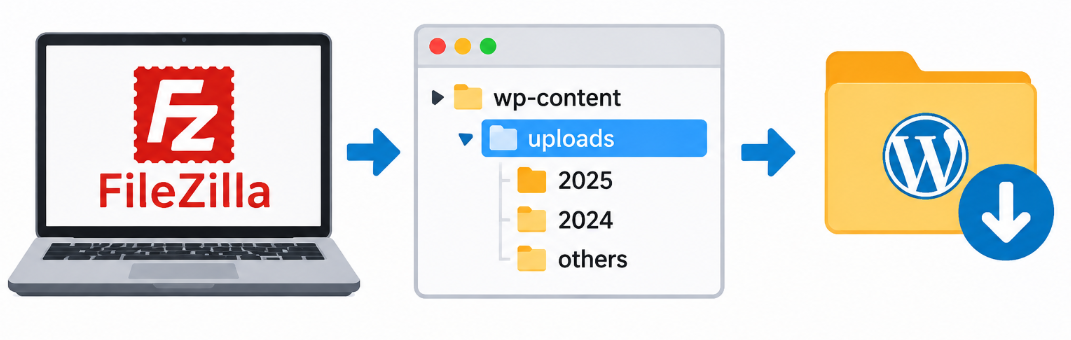
Wenn Sie FTP-Zugriff auf Ihr WordPress-Hosting-Konto haben, können Sie Bilder direkt aus dem Upload-Verzeichnis der Website herunterladen. WordPress speichert hochgeladene Medien normalerweise im Upload-Verzeichnis.
wp-content/uploads
Ordner, unterteilt in Unterordner für Jahr und Monat.
Schritte:
- Laden Sie einen FTP-Client wie FileZilla herunter und installieren Sie ihn auf Ihrem Computer.
- Öffnen Sie den FTP-Client und geben Sie Ihre FTP-Zugangsdaten für Ihren Hosting-Anbieter ein, einschließlich Hostname, Benutzername, Passwort und Port.
- Verbinden Sie sich mit Ihrer WordPress-Website.
- Navigieren Sie zum
public_html/wp-content/uploadsVerzeichnis (der genaue Pfad kann je nach Ihrer Hosting-Konfiguration variieren). - Öffnen Sie den Uploads-Ordner, um dessen Unterordner anzuzeigen, die üblicherweise nach Jahr und Monat geordnet sind.
- Wählen Sie die Ordner oder Bilder aus, die Sie herunterladen möchten.
- Klicken Sie mit der rechten Maustaste auf die ausgewählten Dateien und wählen Sie Herunterladen um sie auf Ihrem lokalen Computer zu speichern.
Vorteile:
- Unterstützt das Herunterladen einer großen Anzahl von Bildern.
- Behält die ursprüngliche Verzeichnisstruktur bei.
- Es ist nicht erforderlich, Bilder einzeln über das Dashboard herunterzuladen.
Nachteile:
- Erfordert FTP-Zugang und Anmeldedaten.
- Anfänger könnten die Benutzeroberfläche als kompliziert empfinden.
- Das Herunterladen großer Mediatheken kann beträchtliche Zeit in Anspruch nehmen.
- Sie müssen die WordPress-Verzeichnisstruktur verstehen.
Methode 3: Verwenden Sie ein WordPress-Export-Plugin.
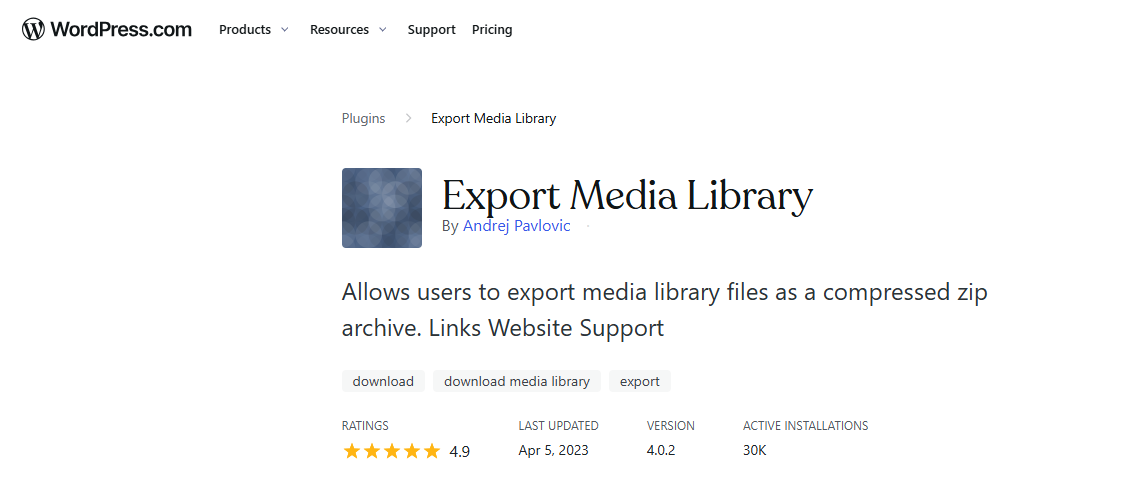
Eine weitere Möglichkeit besteht darin, ein WordPress-Plugin zu verwenden, das den Export von Mediendateien oder Website-Inhalten ermöglicht. Je nach Plugin können Sie Mediendateien in einem Archiv packen oder Anhänge für Backups und die Migration exportieren.
Schritte:
- Melden Sie sich in Ihrem WordPress-Dashboard an.
- Navigieren Sie zu Plugins > Neues Plugin hinzufügen .
- Suchen Sie nach einem geeigneten Plugin für den Medienexport oder die Datensicherung, wie z. B. Export Media Library, installieren und aktivieren Sie das Plugin.
- Wählen Sie die Mediendateien oder Anhänge aus, die Sie exportieren möchten.
- Starten Sie den Exportvorgang und laden Sie das generierte Archiv herunter, sofern dies unterstützt wird.
Vorteile:
- Kann den Medienexport und die Datensicherung vereinfachen.
- Einige Plugins unterstützen Massenbearbeitungen.
- Kann nützliche Website-Informationen und die Medienorganisation erhalten.
Nachteile:
- Der Funktionsumfang variiert je nach Plugin.
- Für einige Tools sind kostenpflichtige Abonnements für erweiterte Exportoptionen erforderlich.
- Große Exportmengen können erhebliche Serverressourcen beanspruchen.
- Möglicherweise müssen Sie vor dem Export zusätzliche Einstellungen konfigurieren.
2. Erweitert: Alle Bilder aus der WordPress-Mediathek per Massen-Download herunterladen Imaget
Wenn Sie Bilder bequemer in großen Mengen sammeln möchten, Imaget ist ein fortschrittlicher Massen-Bilddownloader, der einen Versuch wert ist. Anstatt jedes Bild einzeln herunterzuladen, Imaget Hilft Ihnen dabei, mehrere Bilder von Webseiten in einem Arbeitsgang zu extrahieren, in der Vorschau anzuzeigen, zu filtern und herunterzuladen.
Hauptmerkmale von Imaget :
- Unterstützt alle Bildhosting-Websites, einschließlich WordPress.
- Verwenden Sie, sofern von der Quelle unterstützt, die Originalauflösung oder die verfügbare Auflösung des Bildes.
- Filtert erkannte Bilder nach Format, Größe und anderen verfügbaren Kriterien.
- Unterstützt gängige Bildformate wie JPG, JPEG, PNG, GIF und WebP.
Schritte zum Massen-Download von Bildern aus WordPress Imaget :
- Herunterladen Imaget und installieren Sie es auf Ihrem Windows oder Mac Computer.
- Start Imaget Geben Sie die URL Ihrer WordPress-Website in den integrierten Browser ein. Navigieren Sie zu der Seite mit den Bildern, die Sie sammeln möchten.
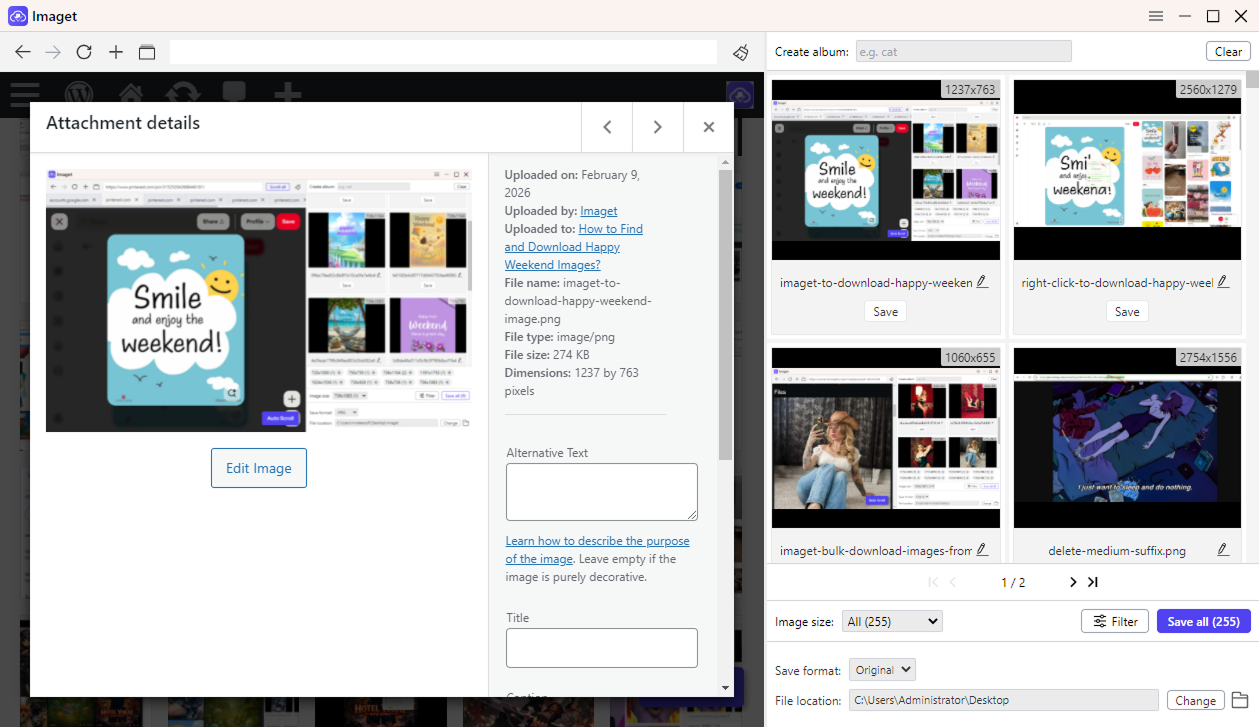
- Erlauben Imaget Die Webseite wird gescannt und verfügbare Bilder werden automatisch erkannt. Bei längeren Seiten kann auch automatisches Scrollen aktiviert werden, um weitere Bilder zu laden.
- Durchsuchen Sie die erkannten Bilder und nutzen Sie die verfügbaren Filteroptionen, um die gewünschten Bilder auszuwählen. Sie können nach Bildformat, Größe oder Auflösung filtern, sofern dies unterstützt wird.
- Klicken Sie auf die Schaltfläche „Alle speichern“. Imaget Die ausgewählten Bilder werden heruntergeladen und im von Ihnen gewählten Ordner gespeichert.
3. Fazit
Das Herunterladen aller Bilder aus einer WordPress-Mediathek kann eine Herausforderung sein, insbesondere wenn Ihre Website Hunderte oder Tausende von Mediendateien enthält. Manuelles Herunterladen eignet sich gut für wenige Bilder, FTP ist nützlich, um auf das gesamte Upload-Verzeichnis zuzugreifen, und WordPress-Export-Plugins können bestimmte Backup-Aufgaben vereinfachen.
Wenn Sie jedoch häufig Bilder von WordPress-Webseiten oder anderen Webseiten sammeln müssen, Imaget ist eine hervorragende Lösung zum Herunterladen großer Bildmengen. Dank automatischer Bilderkennung, Vorschau, Filterung und Stapelverarbeitung reduziert sie den Zeit- und Arbeitsaufwand beim Speichern mehrerer Bilder erheblich. Jetzt herunterladen und ausprobieren! Imaget um Ihren Workflow für die Bildersammlung und -verwaltung schneller und bequemer zu gestalten.
- Wie kann ich Dreamstime-Bilder ohne Wasserzeichen herunterladen?
- Die besten Poipiku-Bild-Downloader im Vergleich: Funktionen, Vor- und Nachteile
- Warum kann ich keine Bilder mehr von Google herunterladen?
- So laden Sie Bilder von Gelbooru herunter: Eine vollständige Anleitung
- Die besten Bild-Downloader zum Herunterladen von Bato-Mangas im Jahr 2026
- Wie lade ich Film-Screenshots von FilmGrab herunter?