Wie lade ich Film-Screenshots von FilmGrab herunter?

Film-Screenshots sind nützlich, um einprägsame Szenen festzuhalten, die Kinematografie zu studieren, Moodboards zu erstellen, visuelle Inspiration zu finden und die Arbeit von Regisseuren und Kameraleuten zu recherchieren. Einzelne Frames während des Films zu speichern, kann jedoch umständlich sein, insbesondere wenn man eine große Sammlung von Bildern benötigt.
FilmGrab bietet eine einfachere Möglichkeit, Filmstills online zu finden. Anstatt selbst Bilder aufzunehmen, können Sie Sammlungen sorgfältig ausgewählter Bilder aus verschiedenen Filmen durchstöbern und die benötigten Bilder speichern.
In diesem Leitfaden stellen wir FilmGrab vor und erklären vier praktische Möglichkeiten, um Film-Screenshots von der Website herunterzuladen.
1. Was ist FilmGrab?
FilmGrab ist ein Online-Archiv für Filmstills und Screenshots. Es ermöglicht Nutzern, Bilder aus einer Vielzahl von Filmen zu durchsuchen und visuelle Elemente wie Kameraführung, Komposition, Beleuchtung, Farbe und Produktionsdesign zu erkunden.
Sie können nach einem bestimmten Film suchen, dessen Bildersammlung öffnen und einzelne Screenshots für den persönlichen Gebrauch speichern. FilmGrab ist besonders nützlich für Filmbegeisterte, Filmemacher, Fotografen, Designer und alle, die visuelle Inspiration für filmische Inhalte suchen.
2. Wie lade ich Film-Screenshots von FilmGrab herunter?
Es gibt mehrere Möglichkeiten, Film-Screenshots von FilmGrab herunterzuladen. Die richtige Methode hängt hauptsächlich davon ab, wie viele Bilder Sie benötigen.
Methode 1: Manuelles Speichern von Film-Screenshots
Am einfachsten ist es, Bilder direkt über den Webbrowser zu speichern. Dies eignet sich am besten, wenn Sie nur wenige Screenshots benötigen.
Schritte:
- Besuchen Sie die FilmGrab-Website in Ihrem Browser, suchen Sie nach dem gewünschten Film und öffnen Sie dessen FilmGrab-Seite.
- Durchstöbern Sie die verfügbaren Standbilder, klicken Sie auf das gewünschte Bild und öffnen Sie gegebenenfalls die größere Version für eine bessere Qualität.
- Klicken Sie mit der rechten Maustaste auf den Screenshot und wählen Sie Bild speichern als .
- Wählen Sie den Speicherort für den Screenshot aus und klicken Sie auf
Speichern
.
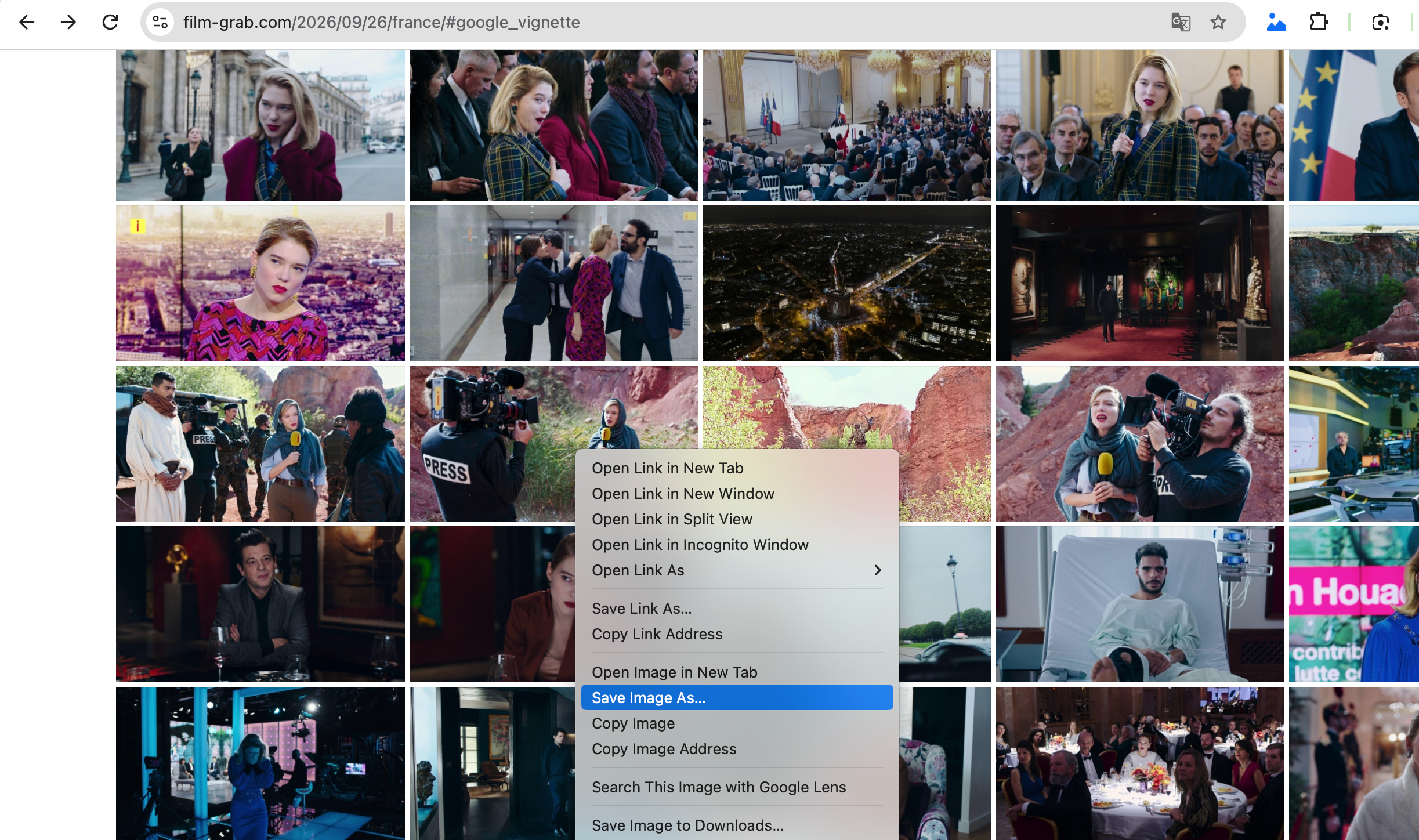
Diese Methode ist einfach und erfordert keine zusätzliche Software. Das manuelle Speichern von Bildern kann jedoch mühsam werden, wenn man Dutzende oder Hunderte von Screenshots benötigt.
Methode 2: Verwendung von Online-Bild-Downloadern
Online-Bild-Downloader bieten eine browserbasierte Möglichkeit, Bilder von Webseiten zu extrahieren. Sie sind nützlich, wenn Sie mehrere Bilder speichern möchten, ohne zusätzliche Software installieren zu müssen.
Schritte:
- Öffne die FilmGrab-Seite mit den Film-Screenshots und kopiere die Webseiten-URL aus deinem Browser.
- Öffnen Sie ein seriöses Online-Bild-Download-Tool wie OnlineImageSaver und fügen Sie die FilmGrab-URL in den Downloader ein.
- Lassen Sie den Dienst die Webseite nach verfügbaren Bildern durchsuchen.
- Wählen Sie die Bilder aus, die Sie herunterladen möchten, starten Sie dann den Download und speichern Sie die Bilder auf Ihrem Computer.
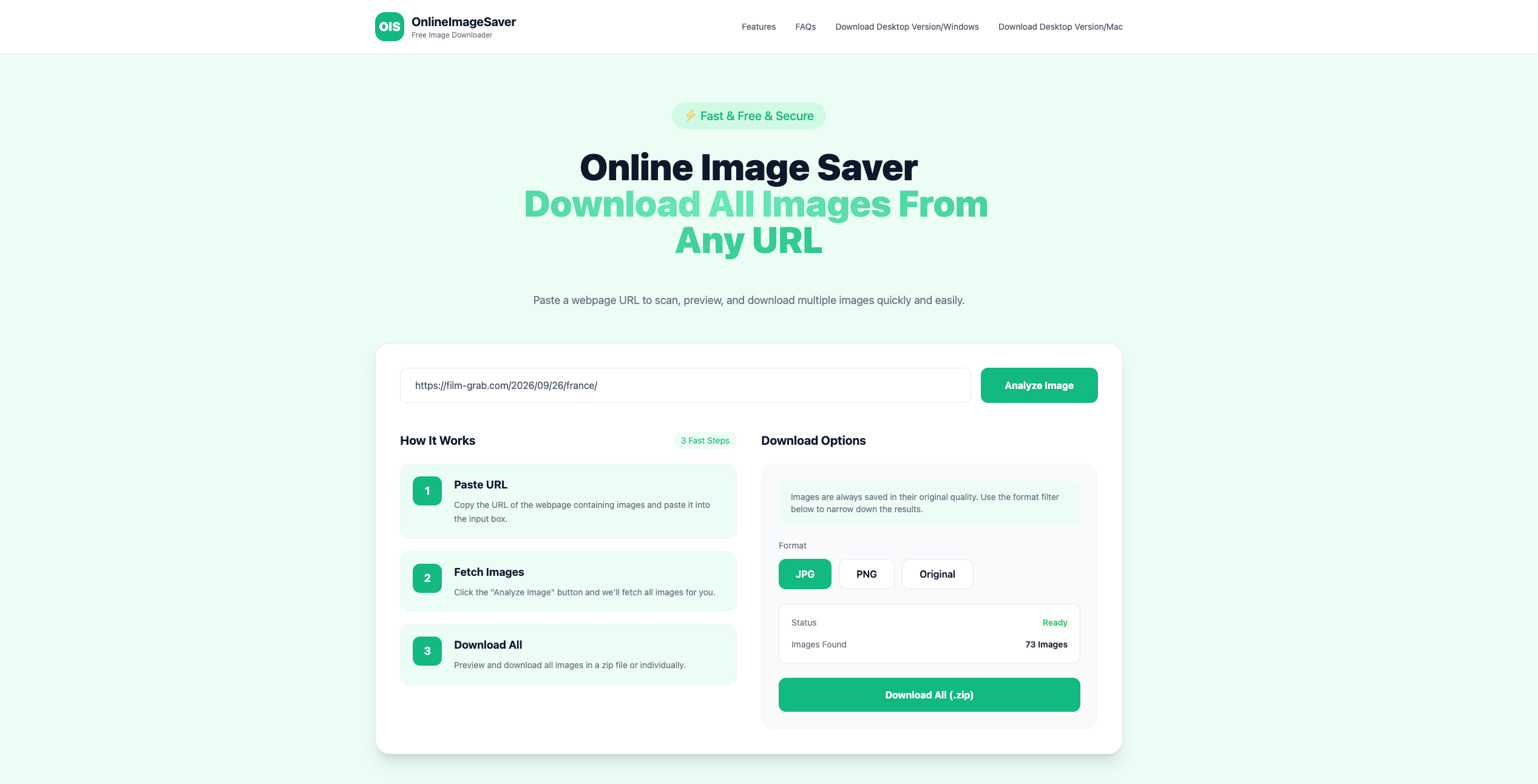
Diese Methode ist praktisch, da keine Installation erforderlich ist. Online-Tools können jedoch die Anzahl der herunterladbaren Bilder beschränken. Manche haben auch Schwierigkeiten, dynamisch geladene oder per Skript angezeigte Bilder zu erkennen.
Methode 3: Verwendung von Bild-Downloader-Erweiterungen
Browsererweiterungen erleichtern das Erkennen und direkte Herunterladen von Bildern aus FilmGrab. Diese Option ist nützlich, wenn Sie regelmäßig Bilder von Webseiten herunterladen, aber keine separate Desktop-Anwendung installieren möchten.
Schritte:
- Suchen Sie nach einer seriösen Bild-Downloader-Erweiterung wie HImage und installieren Sie diese in Ihrem Browser.
- Öffnen Sie die FilmGrab-Filmseite mit den Screenshots, klicken Sie dann auf die Bild-Downloader-Erweiterung in Ihrer Browser-Symbolleiste und erlauben Sie ihr, die aktuelle Webseite zu scannen.
- Wählen Sie die Screenshots aus, die Sie speichern möchten, und laden Sie die ausgewählten Bilder anschließend auf Ihren Computer herunter.
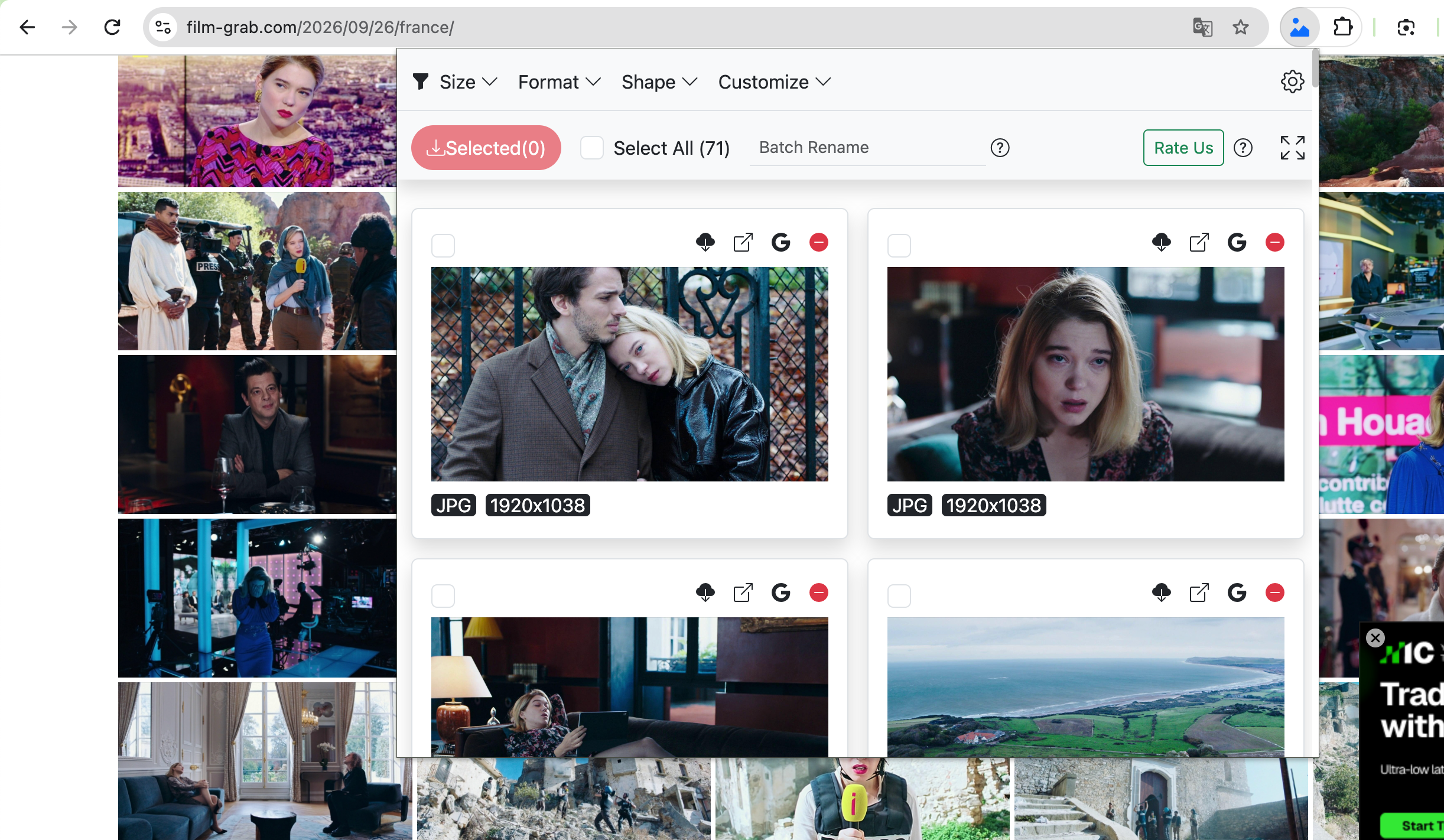
Einige Erweiterungen ermöglichen das Filtern von Bildern nach Abmessungen oder Dateityp, wodurch Sie vermeiden können, kleine Vorschaubilder und nicht zum Inhalt der Webseite gehörende Elemente herunterzuladen.
Browsererweiterungen funktionieren jedoch möglicherweise nicht mit jeder FilmGrab-Seite gleich gut. Unter Umständen müssen Sie den Scanvorgang für verschiedene Seiten wiederholen, was beim Herunterladen einer großen Sammlung umständlich sein kann.
Methode 4: Erweiterter Massen-Download mit Imaget
Für Benutzer, die eine große Anzahl von Film-Screenshots herunterladen müssen, Imaget bietet einen effizienteren Ansatz. Es handelt sich um einen speziellen Bild-Downloader, der Webseiten scannen, verfügbare Bilder identifizieren und mehrere Bilder gleichzeitig herunterladen kann.
So laden Sie FilmGrab-Screenshots herunter mit Imaget :
- Installieren Imaget auf Ihrem Windows oder Mac Computer und starten Sie es.
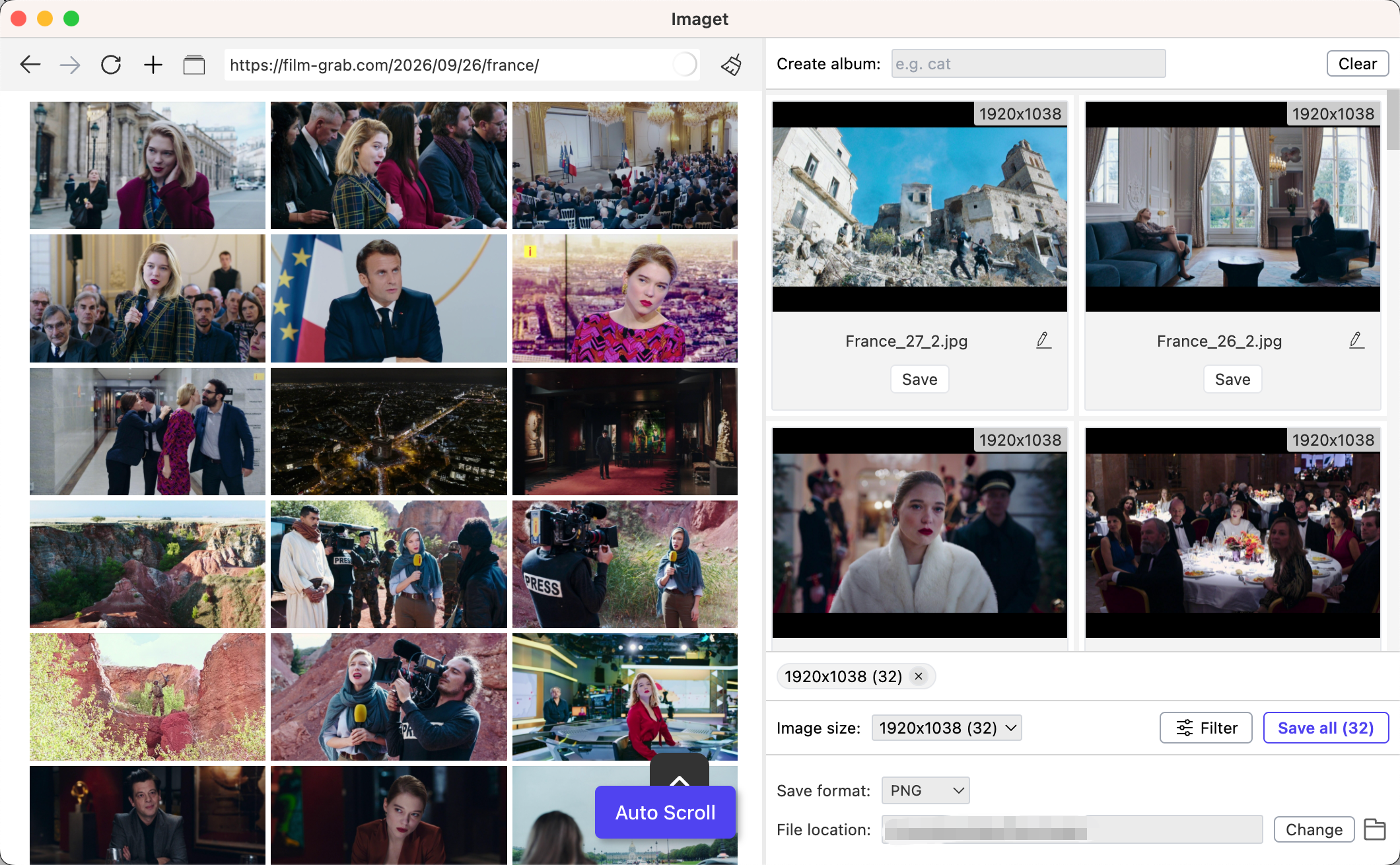
- Öffne die FilmGrab-Filmseite im Inneren Imaget Scrollen Sie dann, um zu lassen Imaget Verfügbare Bilder erkennen.
- Prüfen Sie die erkannten Bilder und nutzen Sie die verfügbaren Filteroptionen, um die benötigten Screenshots auszuwählen.
- Wählen Sie den Download-Ordner aus und klicken Sie dann auf „Alle speichern“, um den Massen-Download zu starten. Imaget Die ausgewählten Bilder werden automatisch gespeichert.
3. Fazit
FilmGrab ist eine praktische Ressource, um Film-Screenshots zu entdecken und den visuellen Stil verschiedener Filme zu erkunden. Benötigt man nur wenige Bilder, lassen sie sich schnell und einfach manuell speichern. Online-Bild-Downloader und Browser-Erweiterungen bieten zusätzlichen Komfort, wenn man mehr Bilder benötigt.
Bei größeren Sammlungen hingegen Imaget ist die empfohlene Option. Dank ihrer Fähigkeit, Webseiten zu scannen, Bilder zu filtern und mehrere Dateien gleichzeitig herunterzuladen, ist sie wesentlich komfortabler als das Speichern von Screenshots einzeln. Egal, ob Sie ein Moodboard im Filmstil erstellen, sich über Kinematografie informieren oder eine persönliche Sammlung von Filmstills anlegen, Imaget kann dazu beitragen, den Downloadvorgang zu optimieren.
- Übersicht der Chrome-Erweiterung „Massenbild-Downloader“: So verwenden Sie sie für Stapel-Downloads
- TurboImageHost Downloader für Chrome: So laden Sie Bilder ganz einfach herunter
- Wie kann ich Bilder von Wildskirts herunterladen?
- So extrahieren Sie Inhalte von Webseiten: 5 einfache Methoden
- Wie lade ich Bilder von Danbooru herunter?
- Die besten Imageboard-Websites, die man 2026 erkunden sollte
- Übersicht der Chrome-Erweiterung „Massenbild-Downloader“: So verwenden Sie sie für Stapel-Downloads
- TurboImageHost Downloader für Chrome: So laden Sie Bilder ganz einfach herunter
- Wie kann ich Bilder von Wildskirts herunterladen?
- So extrahieren Sie Inhalte von Webseiten: 5 einfache Methoden
- Wie lade ich Bilder von Danbooru herunter?
- Die besten Imageboard-Websites, die man 2026 erkunden sollte