Warum kann ich keine Bilder mehr von Google herunterladen?

Haben Sie kürzlich versucht, ein Bild von Google Bilder zu speichern, nur um festzustellen, dass die Download-Option fehlte oder das Bild nicht auf Ihrem Computer gespeichert werden konnte? Damit sind Sie nicht allein. Dieser Artikel erklärt häufige Gründe für fehlgeschlagene Google-Bilder-Downloads, praktische Lösungsansätze und ein zuverlässiges Tool zum Massen-Download mehrerer Bilder, mit dem Sie diese effizienter speichern können.

1. Warum kann ich keine Bilder mehr von Google herunterladen?
Es gibt verschiedene Gründe, warum Sie keine Bilder mehr von Google herunterladen können, darunter die folgenden häufigen Probleme:
- Google Bilder-Updates Änderungen an der Google-Benutzeroberfläche können Auswirkungen auf die Darstellung von Bildvorschauen und Download-Optionen haben.
- Website-Einschränkungen Einige Drittanbieter-Websites beschränken den direkten Zugriff auf ihre Bilder oder verhindern Downloads.
- Browserprobleme Veraltete Browser, beschädigte Cache-Dateien oder in Konflikt stehende Erweiterungen können Bild-Downloads stören.
- Internetverbindungsprobleme Eine langsame oder instabile Internetverbindung kann dazu führen, dass Bilder unvollständig geladen werden oder Downloads fehlschlagen.
- Nicht verfügbare Bilder Möglicherweise wurden die Bilder von ihren ursprünglichen Webseiten gelöscht oder auf andere URLs verschoben.
- Zugangs- und Urheberrechtsbeschränkungen Manche Websites verlangen von den Nutzern, sich anzumelden oder Lizenzbedingungen zu befolgen, bevor sie auf Bilder zugreifen oder diese wiederverwenden können.
Google erlaubt in den meisten Fällen weiterhin das Herunterladen von Bildern, jedoch können Probleme mit Quellwebseiten, Browsereinstellungen oder Downloadmethoden das erfolgreiche Speichern von Bildern verhindern.
2. Lösungen zur Behebung des Problems „Bilder können nicht von Google heruntergeladen werden“
Falls der Download von Google-Bildern nicht funktioniert, können Ihnen die folgenden Lösungen möglicherweise helfen, das Problem schnell zu beheben.
1) Öffnen Sie das Originalbild
Klicken Sie in Google Bilder auf das Bild und besuchen Sie die zugehörige Webseite. Klicken Sie dann mit der rechten Maustaste auf das Originalbild und wählen Sie „Bild speichern unter“, um es direkt herunterzuladen.
2) Versuchen Sie es mit einem anderen Browser
Browsereinstellungen oder Kompatibilitätsprobleme können verhindern, dass Downloads korrekt funktionieren. Wenn Sie Chrome verwenden, versuchen Sie es mit Firefox oder Microsoft Edge. Falls der Download in einem anderen Browser erfolgreich ist, überprüfen Sie die Einstellungen und Erweiterungen Ihres ursprünglichen Browsers.
3) Browsererweiterungen deaktivieren
Browsererweiterungen wie Werbeblocker und Datenschutztools können Bild-Downloads beeinträchtigen. Deaktivieren Sie vorübergehend alle Browsererweiterungen, laden Sie Google Bilder neu und versuchen Sie erneut, das Bild herunterzuladen. Alternativ können Sie ein Inkognito-Fenster mit deaktivierten Erweiterungen öffnen und den Download testen.
4) Leeren Sie Ihren Browser-Cache.
Zwischengespeicherte Dateien oder beschädigte Browserdaten können Downloadprobleme verursachen. Leeren Sie daher den Chrome-Cache, laden Sie Google Bilder neu und entfernen Sie gegebenenfalls Cookies.
5) Überprüfen Sie Ihre Internetverbindung
Eine schlechte Internetverbindung kann dazu führen, dass Bild-Downloads fehlschlagen. Laden Sie daher die Seite neu, überprüfen Sie Ihr Netzwerk, starten Sie gegebenenfalls Ihren Router neu und stellen Sie sicher, dass Ihr Gerät über ausreichend Speicherplatz verfügt.
6) Überprüfen Sie Ihre Download-Einstellungen
Falls heruntergeladene Bilder fehlen, überprüfen Sie den Download-Ordner Ihres Browsers, suchen Sie nach unvollständigen Dateien und stellen Sie sicher, dass Ihr Browser oder Ihre Sicherheitssoftware diese nicht blockiert hat.
7) Besuchen Sie die Quellwebsite direkt
Wenn beim Klicken auf ein Bild ein Fehler auftritt, kann die ursprüngliche Website den direkten Zugriff einschränken oder eine Authentifizierung erfordern. Rufen Sie die Website über ihre normalen Seiten auf und suchen Sie dort nach dem Bild. Falls das Bild entfernt wurde, suchen Sie stattdessen nach einer anderen verfügbaren Quelle.
8) Bildberechtigungen und Verfügbarkeit prüfen
Nicht jedes Bild, das man über Google findet, darf frei heruntergeladen oder weiterverwendet werden. Manche Bilder sind urheberrechtlich geschützt, für andere ist eine Genehmigung oder eine spezielle Lizenz erforderlich. Prüfen Sie die Nutzungsbedingungen der jeweiligen Webseite und verwenden Sie die Bilder entsprechend den Lizenzbedingungen.
3. Probieren Sie den ultimativen Massenbild-Downloader aus: Imaget
Das Herunterladen von Dutzenden oder Hunderten von Bildern einzeln kann mühsam sein. Imaget ist ein Desktop-Tool zum Massen-Download von Bildern, mit dem Sie mehrere Bilder von unterstützten Webseiten speichern können, wodurch die Bildersammlung schneller und einfacher verwaltet wird.
Hauptmerkmale von Imaget :
- Laden Sie mehrere Bilder, ganze Galerien und GIFs von einer Webseite mit einem einzigen Klick herunter.
- Sammeln Sie Bilder über Webseitenlinks, mehrere Browser-Tabs oder Listen von Bild-URLs.
- Laden Sie Bilder in ihrer Originalqualität mit Auflösungen bis zu 8K herunter.
- Wenden Sie Bildfilter an, um die gewünschten Dateien schnell zu finden und auszuwählen.
- Speichern Sie Bilder in Ihrem bevorzugten Format, z. B. PNG, JPG oder WebP.
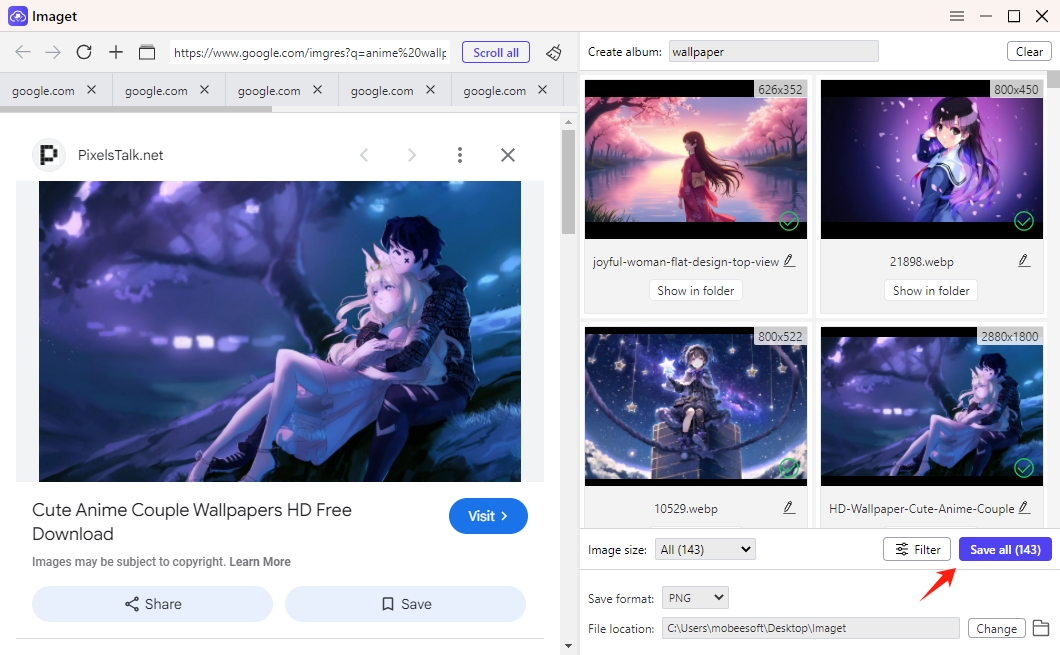
So laden Sie Google-Bilder herunter Imaget :
- Herunterladen und installieren Imaget Öffnen Sie es anschließend und machen Sie sich mit den verfügbaren Downloadoptionen vertraut.
- Sammeln Sie die Bild- oder Seiten-URLs und fügen Sie sie ein in Imaget Scrollen Sie anschließend durch die Seiten, damit die Anwendung verfügbare Bilder erkennt und die Ergebnisse auf der Benutzeroberfläche anzeigt.
- Wählen Sie die passenden Bilder aus und wenden Sie gegebenenfalls verfügbare Filteroptionen an.
- Wählen Sie einen Zielordner aus und laden Sie alle ausgewählten Bilder herunter, indem Sie auf die Schaltfläche „Alle speichern“ klicken.
4. Fazit
Wenn Sie keine Bilder mehr von Google herunterladen können, kann dies an Änderungen bei Google Bilder, Einschränkungen auf Drittanbieter-Websites, Browsererweiterungen, Cache-Problemen oder einer instabilen Internetverbindung liegen. Zur Fehlerbehebung können Sie das Originalbild öffnen, einen anderen Browser verwenden, den Cache leeren und die Download-Einstellungen überprüfen.
Wenn Sie jedoch regelmäßig eine große Anzahl von Bildern herunterladen, ist die Behebung des akuten Problems nur ein Teil der Lösung. Für einen effizienteren Ansatz versuchen Sie Folgendes: Imaget , wodurch Sie mehrere Bilder gleichzeitig herunterladen können, anstatt jede Datei einzeln zu speichern.
- So laden Sie Bilder von Gelbooru herunter: Eine vollständige Anleitung
- Die besten Bild-Downloader zum Herunterladen von Bato-Mangas im Jahr 2026
- Wie lade ich Film-Screenshots von FilmGrab herunter?
- Übersicht der Chrome-Erweiterung „Massenbild-Downloader“: So verwenden Sie sie für Stapel-Downloads
- TurboImageHost Downloader für Chrome: So laden Sie Bilder ganz einfach herunter
- Wie kann ich Bilder von Wildskirts herunterladen?
- So laden Sie Bilder von Gelbooru herunter: Eine vollständige Anleitung
- Die besten Bild-Downloader zum Herunterladen von Bato-Mangas im Jahr 2026
- Wie lade ich Film-Screenshots von FilmGrab herunter?
- Übersicht der Chrome-Erweiterung „Massenbild-Downloader“: So verwenden Sie sie für Stapel-Downloads
- TurboImageHost Downloader für Chrome: So laden Sie Bilder ganz einfach herunter
- Wie kann ich Bilder von Wildskirts herunterladen?