TurboImageHost Downloader für Chrome: So laden Sie Bilder ganz einfach herunter

Ein interessantes Bild auf TurboImageHost zu finden ist einfach, doch mehrere Bilder effizient herunterzuladen, kann sich als schwieriger erweisen. Chrome ermöglicht das direkte Speichern von Bildern, während Entwicklertools, Browsererweiterungen und Online-Bild-Downloader zusätzliche Optionen bieten. Allerdings funktioniert jede Methode anders und kann bei bildreichen Seiten oder großen Sammlungen an ihre Grenzen stoßen.
In diesem Leitfaden stellen wir Ihnen verschiedene praktische Möglichkeiten vor, TurboImageHost-Bilder in Chrome herunterzuladen – von einfachen Browserfunktionen bis hin zu speziellen Online-Tools. Außerdem präsentieren wir Ihnen einen professionellen Massen-Bild-Downloader, mit dem Sie große Bildmengen effizienter erkennen, filtern und herunterladen können.
1. Was ist TurboImageHost?
TurboImageHost ist eine Online-Bildhosting-Plattform, die das Hochladen und Teilen von Bildern im Web ermöglicht. Nutzer können über einzelne Seiten oder Galerien auf die Bilder zugreifen, wodurch sich der Dienst ideal zum Betrachten und Teilen von Bildersammlungen eignet.
Bildhosting-Seiten können jedoch mehr als nur die gewünschten Bilder enthalten. Eine Seite kann auch Vorschaubilder, Icons, Werbung und andere grafische Elemente umfassen. Wenn Sie viele Bilder benötigen, kann das manuelle Suchen und Speichern jeder einzelnen Datei sehr zeitaufwendig sein.
Deshalb hängt die Wahl des richtigen Downloaders maßgeblich von der Anzahl der benötigten Bilder und dem gewünschten Kontrollumfang über den Downloadvorgang ab.
2. Vollständige Liste der TurboImageHost-Downloader in Chrome
Chrome bietet verschiedene Möglichkeiten zum Herunterladen von Bildern von TurboImageHost. Hier sind die gängigsten Methoden.
2.1 Bild speichern unter
Am einfachsten lässt sich ein Bild von TurboImageHost mit der in Chrome integrierten Funktion speichern. Bild speichern als Funktion. Es ist keine Erweiterung oder zusätzliche Software erforderlich, wodurch es sich ideal zum Herunterladen eines oder weniger Bilder eignet.
So verwenden Sie „Bild speichern unter“:
- Öffnen Sie die TurboImageHost-Webseite in Chrome.
- Suchen Sie das TurboImageHost-Bild, das Sie speichern möchten, klicken Sie mit der rechten Maustaste auf das Bild und wählen Sie aus Bild speichern als .
- Wählen Sie einen Zielordner aus und klicken Sie auf Speichern .
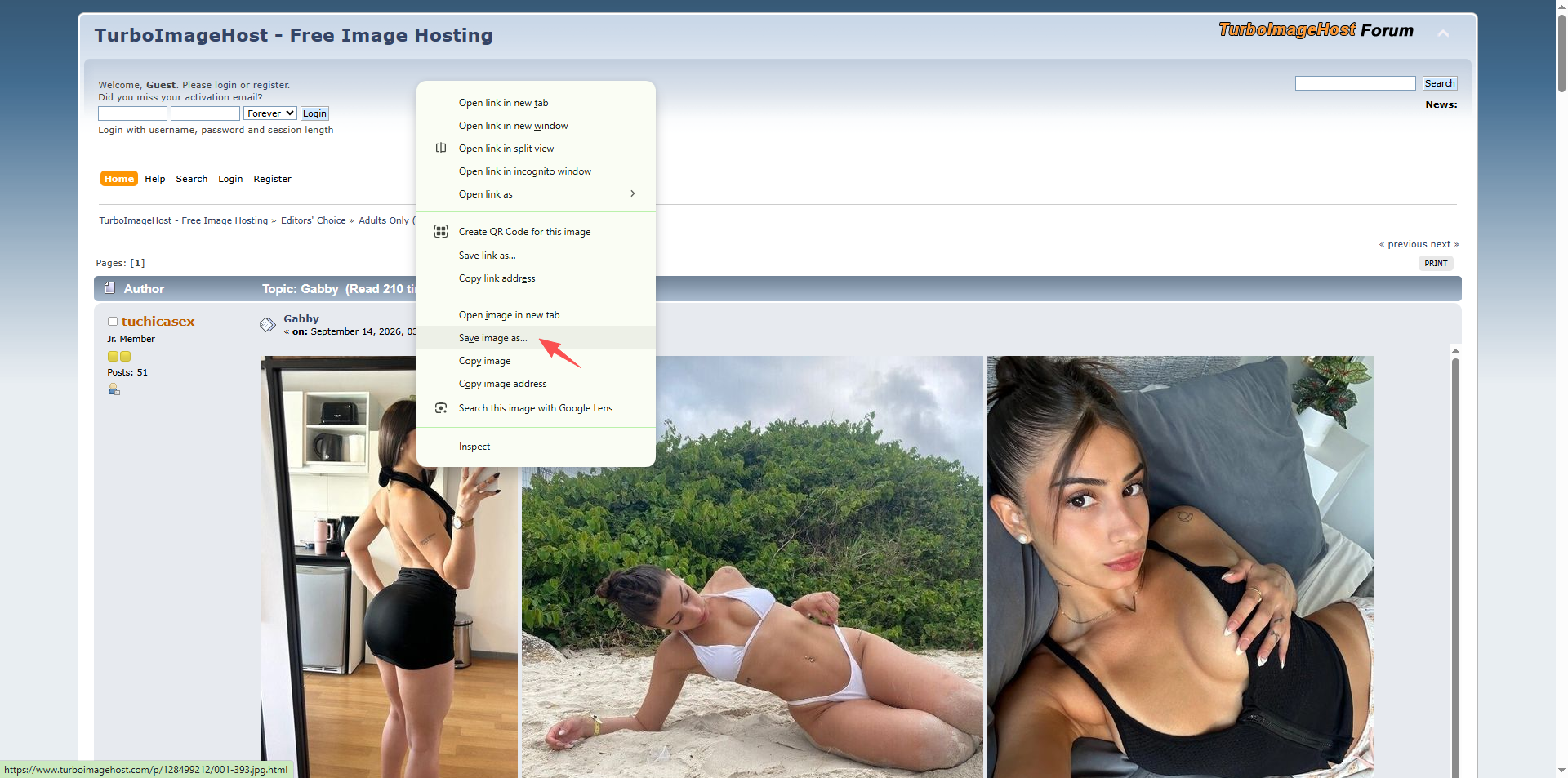
Diese Methode ist schnell und unkompliziert, wird aber unpraktisch, wenn man viele Bilder herunterladen muss, da jedes Bild einzeln gespeichert werden muss.
2.2 Chrome-Entwicklertools
Die Chrome-Entwicklertools bieten eine weitere Möglichkeit, Bilddateien auf einer Webseite zu finden. Diese Methode kann hilfreich sein, wenn die normale Download-Option per Rechtsklick nicht die gewünschte Bilddatei liefert.
Schritte:
- Öffnen Sie die TurboImageHost-Seite in Chrome, klicken Sie mit der rechten Maustaste auf eine beliebige Stelle der Seite und wählen Sie aus Prüfen .
- Öffnen Sie die Elemente oder Netzwerk Öffnen Sie das Bedienfeld und suchen Sie nach Bildressourcen wie JPG-, PNG-, GIF- oder WebP-Dateien.
- Ermitteln Sie die entsprechende Bild-URL, öffnen Sie die Bild-URL in einem neuen Browser-Tab, klicken Sie dann mit der rechten Maustaste auf das Bild und speichern Sie es.
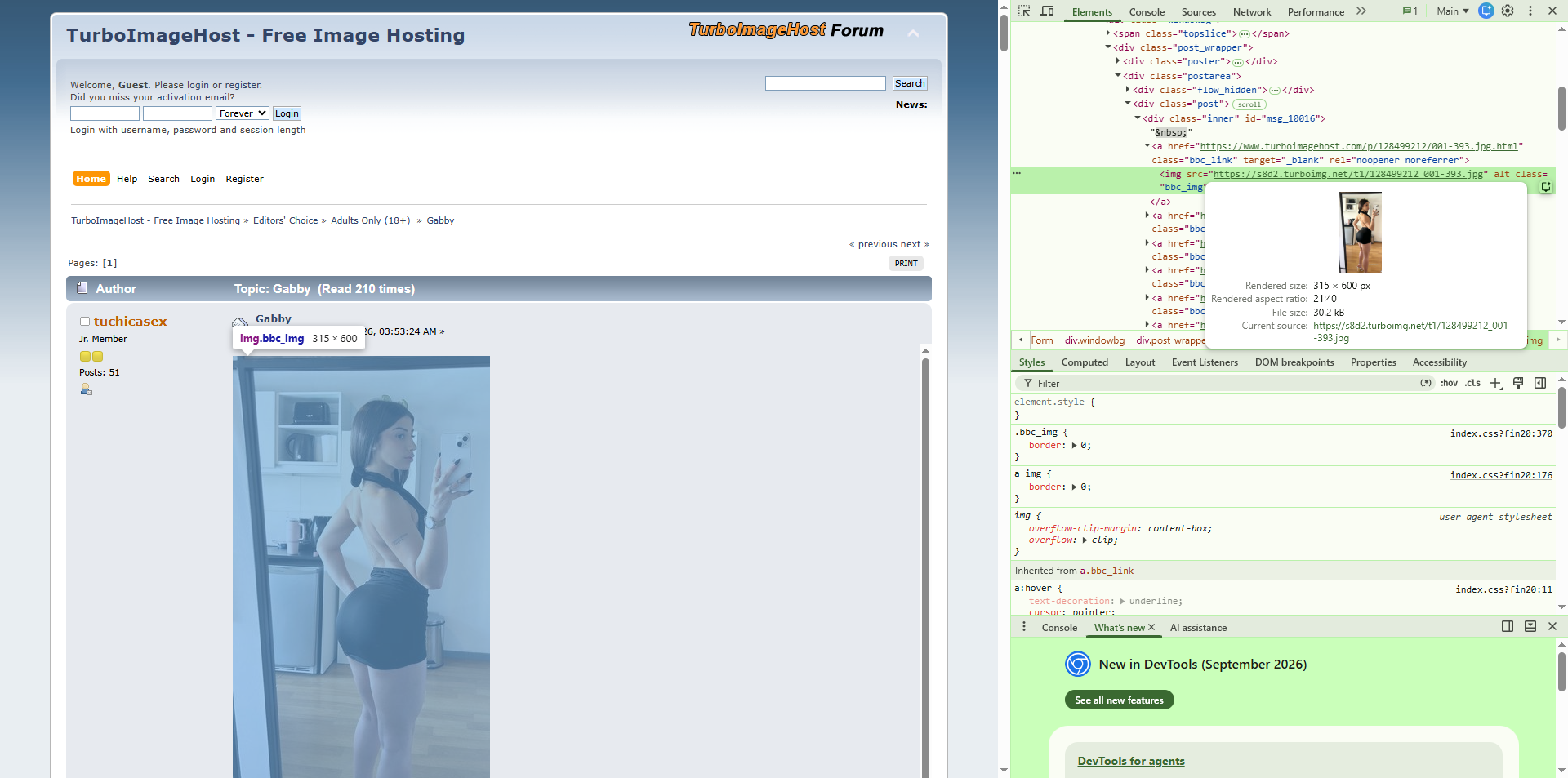
Die Entwicklertools bieten zwar einen besseren Einblick in die Ressourcen einer Webseite, können aber für Nutzer, die mit HTML, Netzwerk-Anfragen oder den Entwicklertools des Browsers nicht vertraut sind, verwirrend sein. Außerdem eignen sie sich nicht zum Herunterladen einer großen Anzahl einzelner Bilder.
2.3 Bild-Downloader-Erweiterungen
Chrome-Erweiterungen können das Herunterladen mehrerer Bilder von einer Webseite vereinfachen. Bild-Downloader-Erweiterungen scannen typischerweise die aktuelle Seite, erkennen verfügbare Bilder und zeigen diese in einer Liste oder einem Raster an.
Schritte:
- Installieren Sie eine seriöse Bild-Downloader-Erweiterung wie Imageye aus dem Chrome Web Store.
- Öffnen Sie die TurboImageHost-Seite, klicken Sie auf das Erweiterungssymbol und lassen Sie die Erweiterung die Webseite scannen.
- Prüfen und wählen Sie die erkannten Bilder aus und laden Sie sie dann von TurboImageHost auf Ihren Computer herunter.
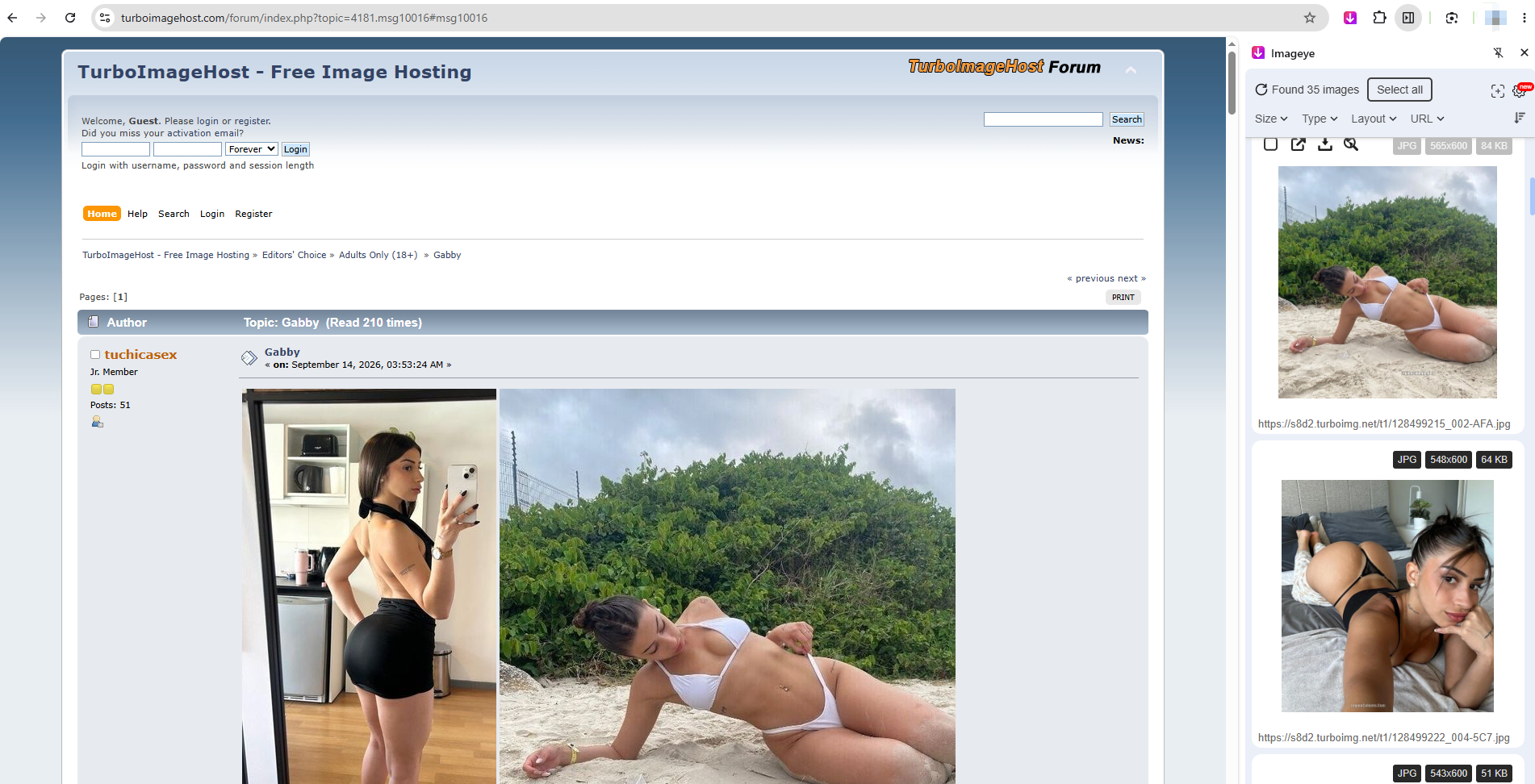
Einige Erweiterungen bieten zusätzliche Funktionen wie das Filtern von Bildern nach Abmessungen oder Dateityp, das Anzeigen einer Vorschau erkannter Bilder oder das gleichzeitige Auswählen mehrerer Dateien.
2.4 Online-Bild-Downloader
Eine weitere Möglichkeit besteht darin, einen Online-Bild-Downloader zu verwenden. Diese webbasierten Tools ermöglichen es Ihnen in der Regel, eine Webseiten-URL einzugeben, die Seite zu analysieren und Bilder anzuzeigen, die möglicherweise heruntergeladen werden können.
Schritte:
- Kopieren Sie die URL der TurboImageHost-Webseite, öffnen Sie einen Online-Bild-Downloader wie Image Extractor und fügen Sie die URL in das dafür vorgesehene Feld ein.
- Starten Sie die Analyse, überprüfen Sie anschließend die erkannten Bilder, wählen Sie die benötigten Bilder aus und laden Sie sie herunter.
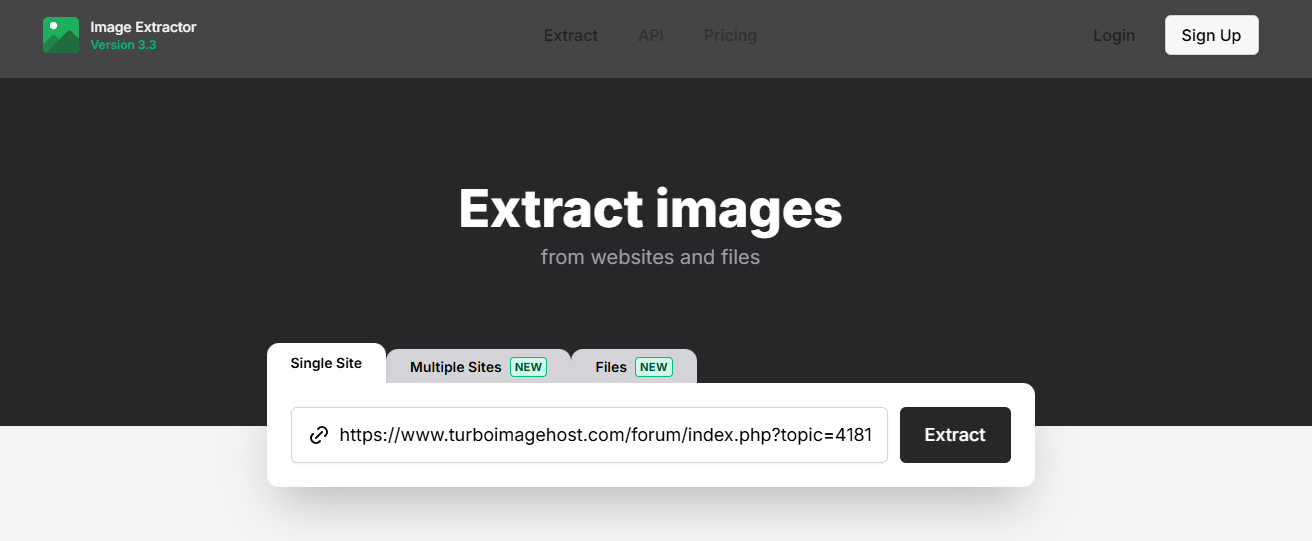
Online-Downloader sind praktisch, da sie keine Softwareinstallation erfordern. Sie eignen sich gut, wenn man nur gelegentlich einige wenige Bilder herunterladen muss.
Online-Tools können jedoch Einschränkungen haben. Manche beschränken die Anzahl der herunterladbaren Bilder, haben Probleme bei der Verarbeitung bestimmter Webseiten oder bieten weniger Filter- und Organisationsfunktionen. Das Hochladen oder Übermitteln von Webseiten-URLs an einen unbekannten Dienst kann zudem Datenschutzbedenken aufwerfen.
3. Verwenden Sie einen professionelleren Massenbild-Downloader – Imaget Stattdessen
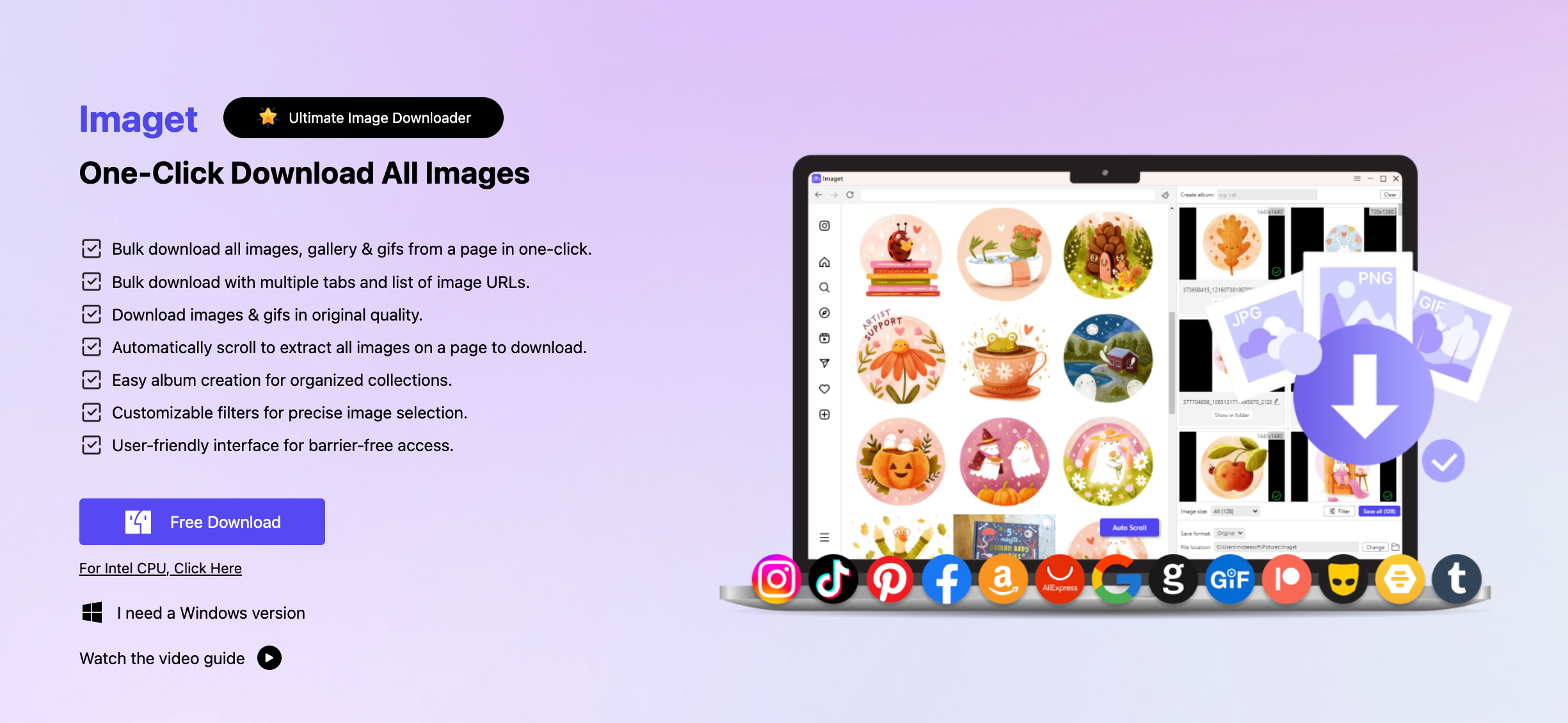
Wenn Sie regelmäßig eine große Anzahl von Bildern herunterladen, Imaget bietet eine umfassendere Alternative zu Chrome-basierten Methoden. Anstatt auf einzelne Browser-Downloads, Erweiterungen oder Online-Dienste angewiesen zu sein, Imaget ist speziell für das Herunterladen großer Mengen von Bildern konzipiert.
Hauptmerkmale von Imaget :
- Laden Sie mehrere Bilder gleichzeitig herunter, anstatt sie einzeln zu speichern.
- Webseiten durchsuchen und verfügbare Bilder identifizieren.
- Ergebnisse nach Bildformat, Abmessungen oder Größe filtern.
- Unterstützt gängige Formate wie JPG, PNG, GIF, WebP und SVG.
- Arbeiten Sie mit Bild-URLs und URL-Listen, um effizientere Downloads zu ermöglichen.
- Laden Sie verfügbare Bilder in ihrer Originalqualität oder, sofern unterstützt, in der höchstmöglichen Qualität herunter.
So laden Sie TurboImageHost-Bilder herunter Imaget :
- Herunterladen und installieren Imaget auf Ihrem Windows oder Mac Computer, dann das Programm starten.
- Kopieren Sie die URLs der TurboImageHost-Seiten, die die gewünschten Bilder enthalten, und fügen Sie sie hinzu zu Imaget .
- Lassen Imaget Scannen Sie die Webseiten und identifizieren Sie die verfügbaren Bilder.
- Sehen Sie sich die erkannten Bilder in der Vorschau an und verwenden Sie die Filteroptionen, um unerwünschte Dateien zu entfernen. Klicken Sie anschließend auf „Alle speichern“, um alle ausgewählten Bilder herunterzuladen.
4. Fazit
Es gibt mehrere Möglichkeiten, Bilder von TurboImageHost mit Chrome herunterzuladen. „Bild speichern unter“ ist die einfachste Option für einzelne Bilder, während die Chrome-Entwicklertools beim manuellen Auffinden der Bildquellen helfen können. Bild-Downloader-Erweiterungen bieten eine komfortablere Möglichkeit, mehrere Bilder auszuwählen, und Online-Bild-Downloader bieten eine browserbasierte Option ohne Installation.
Diese Methoden können jedoch ineffizient werden, wenn Sie mit großen Bildersammlungen arbeiten. Wenn das Herunterladen großer Bildmengen zu Ihrem regulären Arbeitsablauf gehört, Imaget bietet eine professionellere Lösung. Funktionen wie Bilderkennung, Vorschau, Filterung, Stapelverarbeitung, URL-Verwaltung und Umbenennung erleichtern die effiziente Bearbeitung großer Sammlungen.
Für Nutzer, die mehr als nur grundlegende Browser-Downloads wünschen, Imaget ist eine gute Wahl für das Herunterladen und Organisieren von TurboImageHost-Bildern in großen Mengen.
- Die besten Poipiku-Bild-Downloader im Vergleich: Funktionen, Vor- und Nachteile
- Warum kann ich keine Bilder mehr von Google herunterladen?
- So laden Sie Bilder von Gelbooru herunter: Eine vollständige Anleitung
- Die besten Bild-Downloader zum Herunterladen von Bato-Mangas im Jahr 2026
- Wie lade ich Film-Screenshots von FilmGrab herunter?
- Übersicht der Chrome-Erweiterung „Massenbild-Downloader“: So verwenden Sie sie für Stapel-Downloads
- Die besten Poipiku-Bild-Downloader im Vergleich: Funktionen, Vor- und Nachteile
- Warum kann ich keine Bilder mehr von Google herunterladen?
- So laden Sie Bilder von Gelbooru herunter: Eine vollständige Anleitung
- Die besten Bild-Downloader zum Herunterladen von Bato-Mangas im Jahr 2026
- Wie lade ich Film-Screenshots von FilmGrab herunter?
- Übersicht der Chrome-Erweiterung „Massenbild-Downloader“: So verwenden Sie sie für Stapel-Downloads