Wie funktioniert die Grabit-Erweiterung für Bild-Downloads?

Bilder gehören zu den am häufigsten geteilten Inhalten im Internet. Von Social-Media-Posts und Fotografie-Portfolios bis hin zu Online-Shops und digitalen Kunstwerken – Nutzer stoßen ständig auf Bilder, die sie für die Offline-Ansicht, als Inspiration, für Recherchen oder für kreative Projekte speichern möchten. Während das manuelle Herunterladen eines einzelnen Bildes einfach ist, kann das Speichern einer großen Anzahl von Bildern schnell mühsam und zeitaufwendig werden.
Aus diesem Grund erfreuen sich Browser-Download-Erweiterungen immer größerer Beliebtheit. Sie vereinfachen den Vorgang, indem sie automatisch herunterladbare Mediendateien auf Webseiten erkennen und es Nutzern ermöglichen, diese mit wenigen Klicks zu speichern. Eines der für diesen Zweck entwickelten Tools ist … Eilig In diesem Artikel erfahren Sie, was Grabit ist, wie Sie Grabit Pro erhalten, wie Sie es für Bild-Downloads verwenden, welche Vor- und Nachteile es hat und wir stellen Ihnen ein Tool mit erweiterten Funktionen für Massen-Downloads vor.
1. Was ist Grabit?
Eilig ist eine Browsererweiterung, die Nutzern hilft, Bilder und andere Medieninhalte schnell und einfach von Webseiten herunterzuladen. Sie integriert sich direkt in gängige Browser und durchsucht Webseiten nach herunterladbaren Bildern.
Zu den Hauptmerkmalen von Grabit gehören:
- Automatische Bilderkennung von Webseiten
- Füge jedem Foto einen Download-Button hinzu.
- Stapelweises Herunterladen mehrerer Bilder
- Unterstützung für verschiedene Bildquellen
- Einfache und anfängerfreundliche Benutzeroberfläche
Grabit richtet sich vor allem an Gelegenheitsnutzer, die eine schnelle und einfache Möglichkeit benötigen, Online-Bilder zu sammeln, ohne komplexe Software installieren zu müssen.
2. Wie erhalte ich Grabit Pro?
Grabit-Preise Die Seite bietet eine Pro-Version an, die im Vergleich zur kostenlosen Version zusätzliche Funktionen freischaltet (Massen-Downloads, unbegrenzte Downloadgeschwindigkeit und Website-Einstellungen).
Die genauen Funktionen können je nach Update variieren, Grabit Pro konzentriert sich aber typischerweise auf die Verbesserung der Leistung, die Freischaltung erweiterter Download-Funktionen und die Optimierung des Benutzererlebnisses.
Schritte zur Installation von Grabit Pro:
- Besuchen Sie die offizielle Preisseite und informieren Sie sich über die verfügbaren Tarife und Funktionen.
- Wählen Sie ein Abonnement, das Ihren Bedürfnissen entspricht, und schließen Sie anschließend den Zahlungsvorgang ab.
- Aktivieren Sie die Pro-Funktionen in der Erweiterung und legen Sie mit Grabit los.
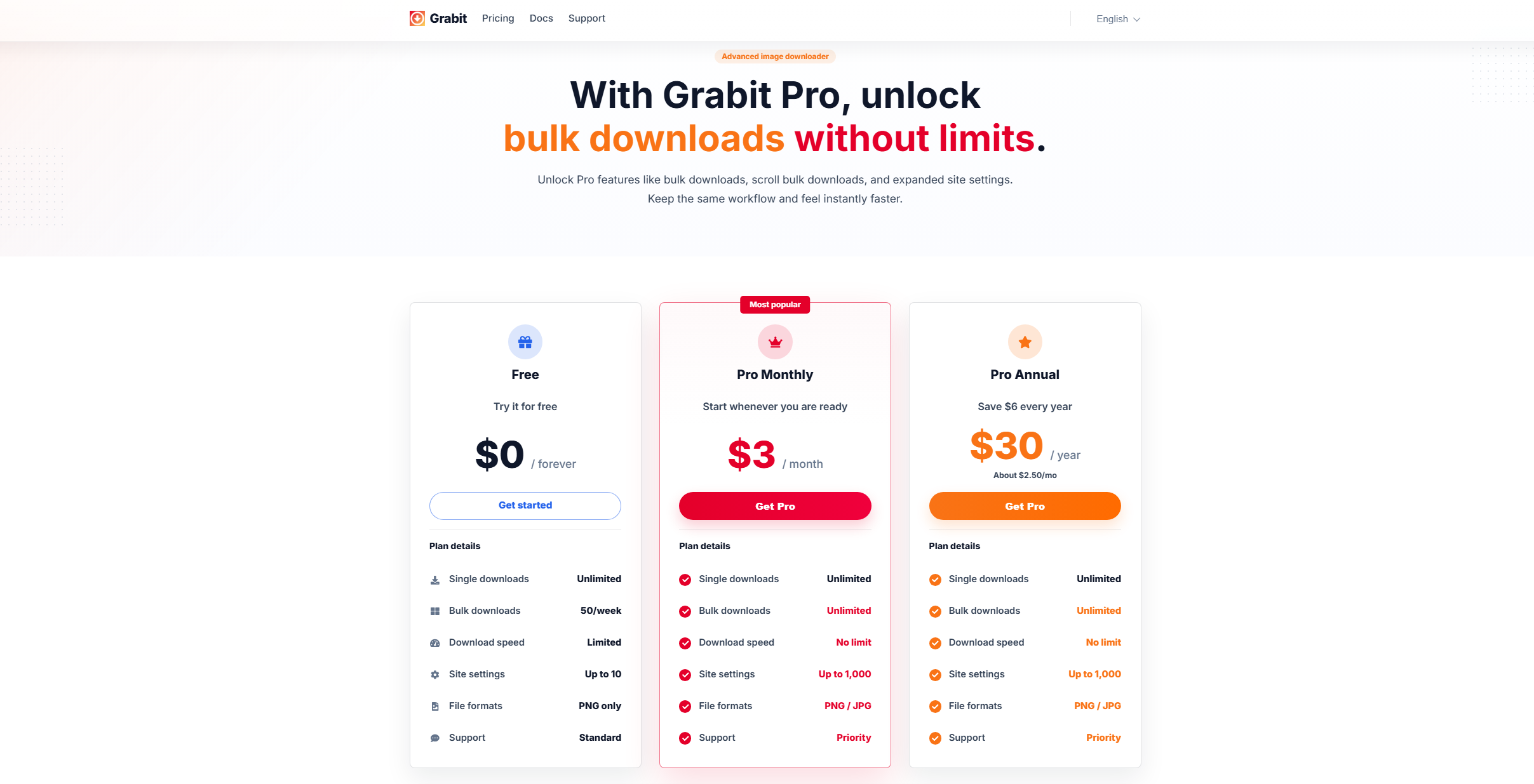
Nutzer aktualisieren typischerweise auf Grabit Pro aus folgenden Gründen:
- Schnellere oder stabilere Downloads
- Verbesserte Stapelverarbeitung
- Besserer Support und Updates
- Erweiterte Medienerkennungsfunktionen
- Mehr Kontrolle über die Download-Einstellungen
Für Nutzer, die regelmäßig Bilder herunterladen, bietet die Pro-Version möglicherweise ein reibungsloseres Nutzungserlebnis im Vergleich zur kostenlosen Version.
3. Wie verwende ich Grabit für Bild-Downloads?
Die Nutzung von Grabit ist unkompliziert und erfordert keine technischen Kenntnisse. Nachfolgend finden Sie eine Schritt-für-Schritt-Anleitung.
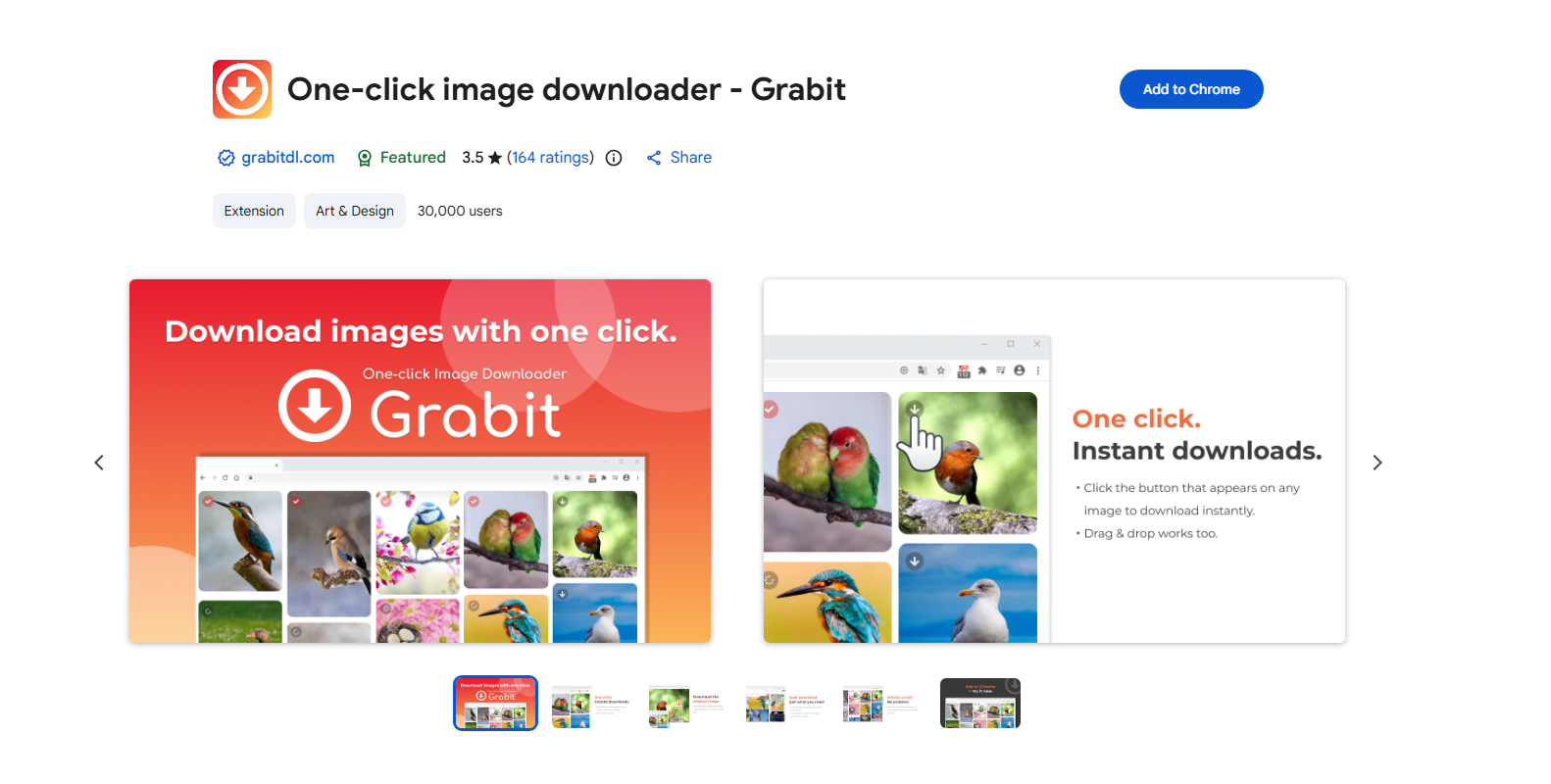
Schritt 1: Besuchen Sie die offizielle Grabit-Website und installieren Sie die Erweiterung in Ihrem Chrome-Browser.
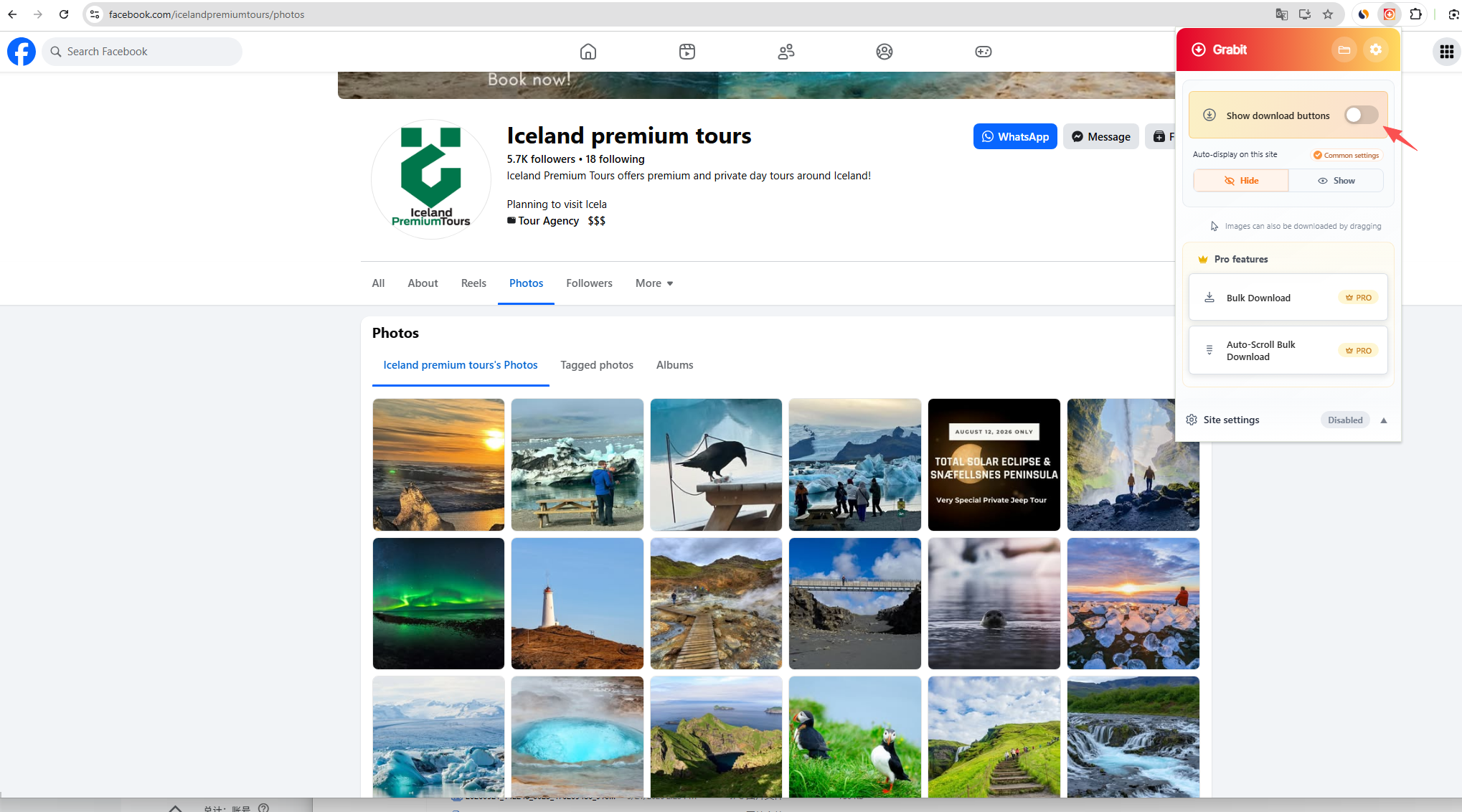
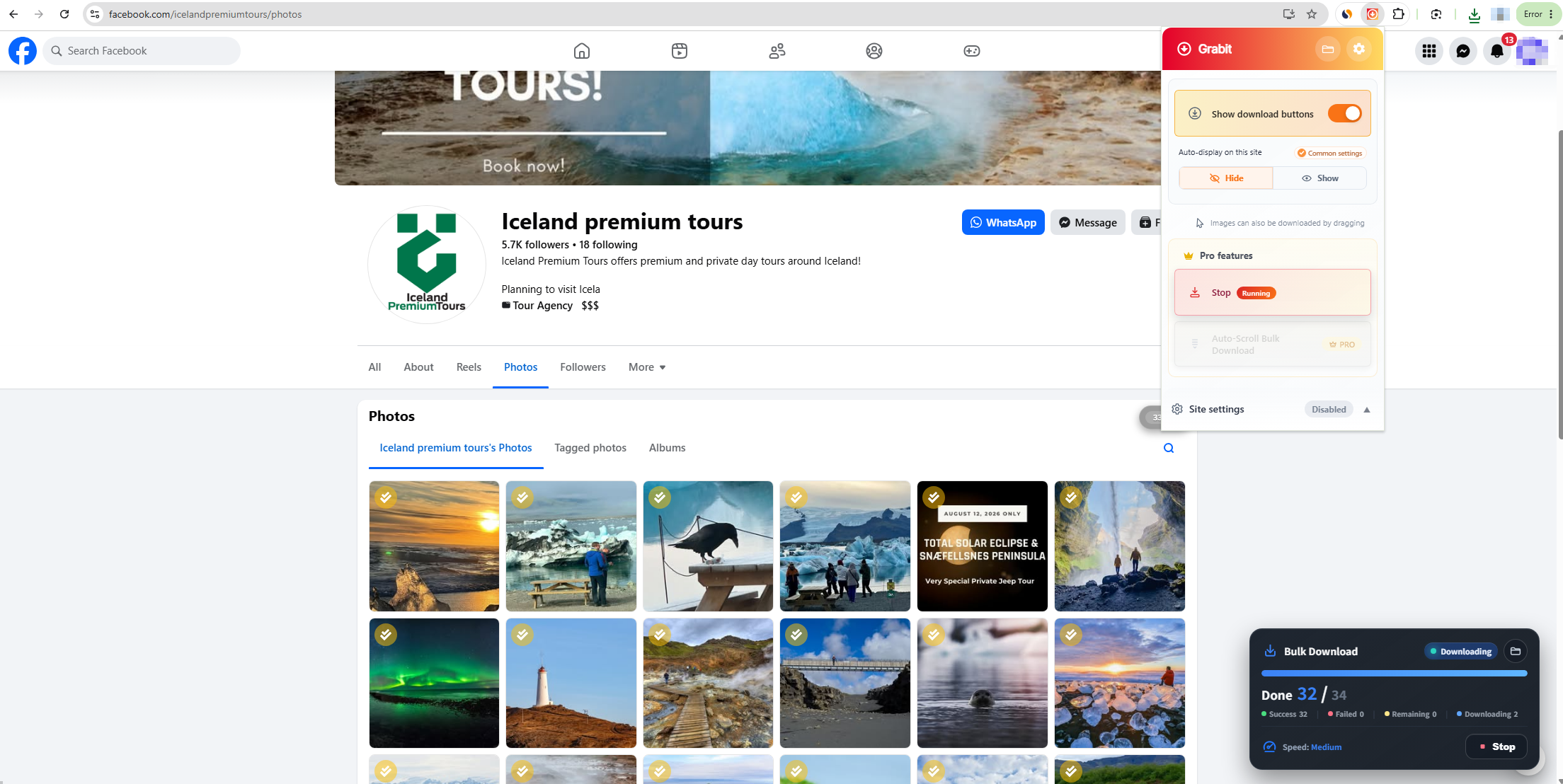
Schritt 2: Rufen Sie eine beliebige Webseite mit Bildern auf. Klicken Sie auf das Grabit-Symbol, um den Scan der Seite zu starten, und aktivieren Sie anschließend die Option „Download-Schaltflächen anzeigen“.
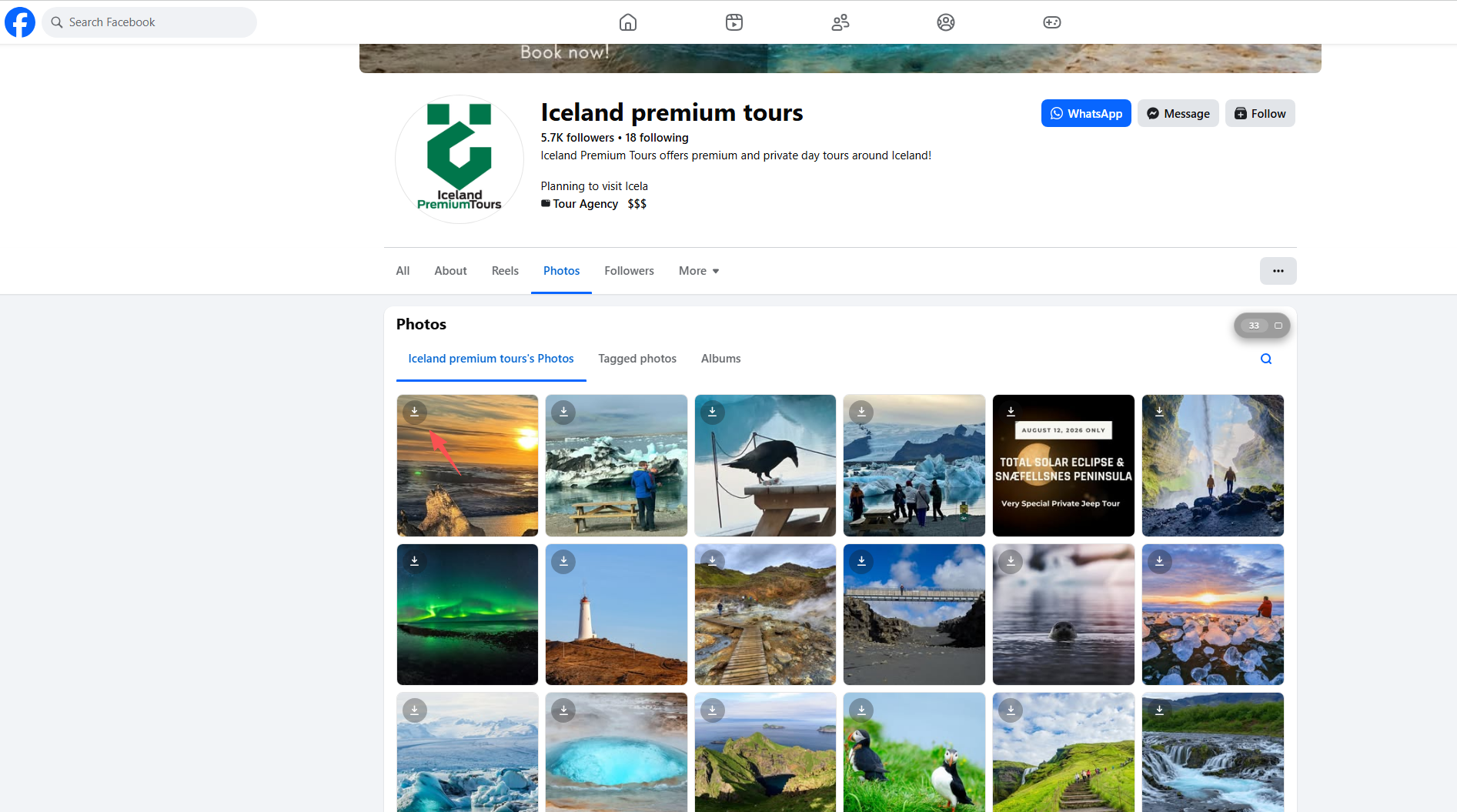
Schritt 3: Grabit zeigt auf jedem Bild ein Download-Symbol an, mit dem Sie die Fotos einzeln speichern können.
Schritt 4: Um mehrere Bilder gleichzeitig herunterzuladen, entsperren Sie die Funktion für den Massen-Download und nutzen Sie diese. Grabit speichert dann alle ausgewählten Bilder automatisch auf Ihrem Gerät.
4. Vor- und Nachteile von Grabit
Wie jede Browsererweiterung hat auch Grabit Stärken und Schwächen.
Vorteile von Grabit:
- Einfache Bedienung: Grabit ist anfängerfreundlich und erfordert keine technische Einrichtung.
- Schnelle Bilderkennung: Es durchsucht Webseiten schnell und zeigt verfügbare Bilder an.
- Browserintegration: Sie benötigen keine externe Software – alles findet in Ihrem Browser statt.
- Unterstützung für Stapel-Downloads: Benutzer können mehrere Bilder gleichzeitig herunterladen.
- Leichtgewichtige Performance: Es beeinträchtigt die Systemleistung nicht wesentlich.
Nachteile von Grabit:
- Eingeschränkte erweiterte Funktionen: Grabit bietet keine professionellen Werkzeuge wie intelligente Filterung und Bildkonvertierung.
- Browserabhängigkeit: Die Leistung hängt von der Browserkompatibilität und -aktualisierungen ab.
- Website-Beschränkungen: Einige Websites blockieren oder beschränken das Herunterladen von Erweiterungen.
- Nicht ideal für große Projekte: Das Herunterladen von Tausenden von Bildern kann ineffizient oder instabil sein.
- Mögliche Qualitätseinschränkungen: Einige Bilder werden möglicherweise nur in Vorschauauflösung anstatt in Originalqualität heruntergeladen.
5. Probieren Sie einen leistungsstarken Massenbild-Downloader aus – Imaget Statt Grabit
Grabit ist zwar für einfache Aufgaben nützlich, aber Nutzer, die häufig große Bildersammlungen herunterladen, benötigen möglicherweise eine leistungsfähigere Lösung. Genau da kommt Grabit ins Spiel. Imaget kommt herein.
Imaget ist ein speziell für den Massen-Bild-Download entwickelter Dienst, der auf Geschwindigkeit, Skalierbarkeit und qualitativ hochwertige Bildwiedergabe ausgelegt ist.
Warum wählen Imaget :
- Unterstützt eine breite Palette von Bildhosting-Websites
- Downloads von einer Webseite oder einer Liste von URLs
- Erkennt und lädt Bilder in voller Auflösung herunter
- Ermöglicht das Filtern von Bildern nach Größe und Dateityp
- Bietet erweiterte Dateiorganisation, einschließlich Umbenennung und Ordnerstrukturierung
- Speichert Bilder in gängigen Formaten wie PNG, JPG, WebP oder in Originaldateiformaten.
Anwendung Imaget :
- Besuchen Sie die offizielle Website und installieren Sie die passende Software. Windows oder Mac Version von Imaget .
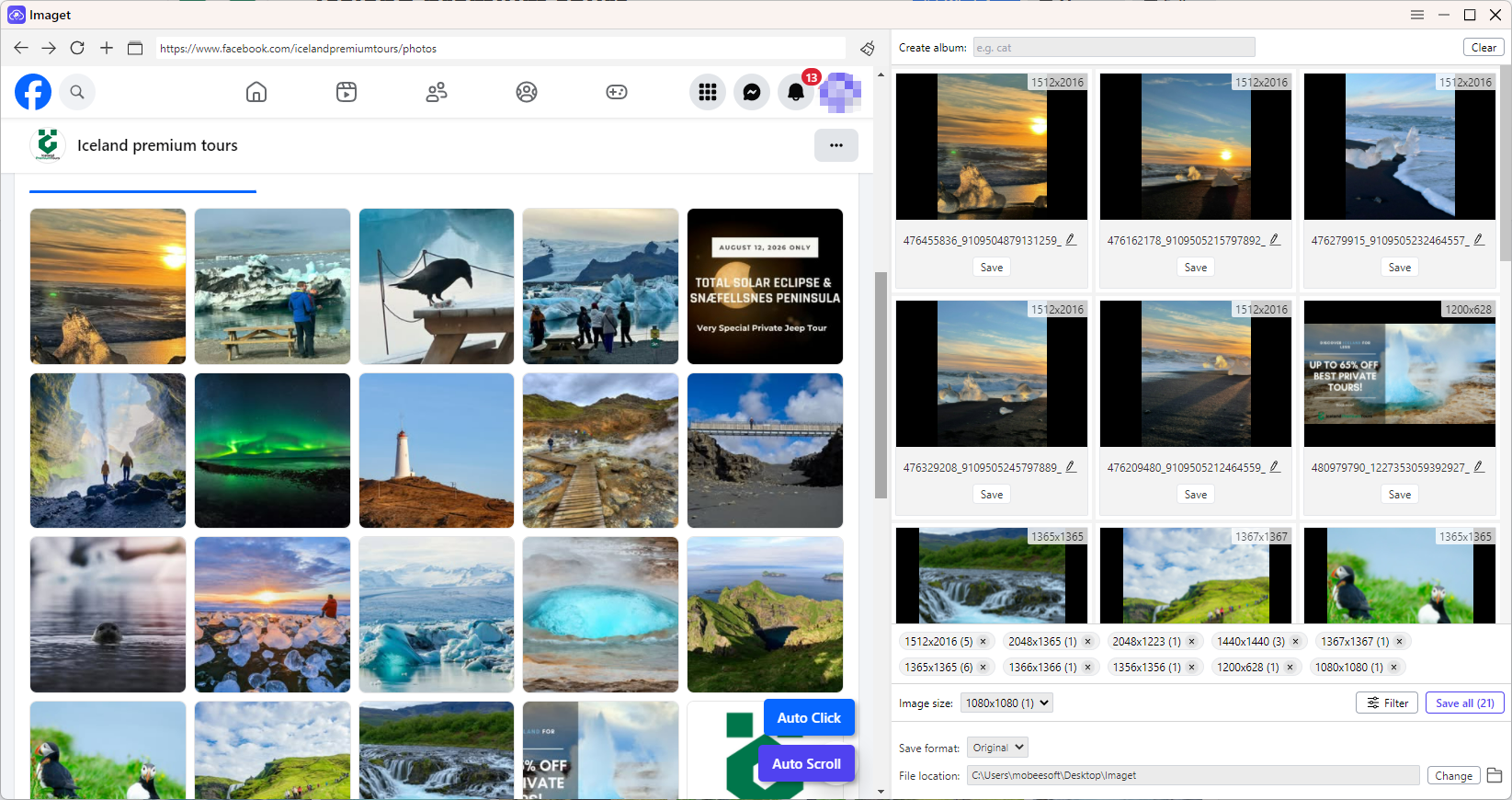
- Kopieren Sie die URL der Webseite oder Bildergalerie, die Sie herunterladen möchten, und fügen Sie sie dann in Folgendes ein: Imaget .
- Erlauben Imaget Die Seite scannen und alle verfügbaren Bilder erkennen.
- Wählen Sie die gewünschten Bilder aus (oder wählen Sie alle) und passen Sie gegebenenfalls Ihre Download-Einstellungen an.
- Klicken Sie auf „Alle speichern“, um die Bilder gesammelt auf Ihr Gerät herunterzuladen.
5. Schlussfolgerung
Bilder gehören zu den häufigsten Inhalten im Internet, und während das manuelle Speichern einiger weniger Bilder einfach ist, kann das Herunterladen großer Mengen schnell zeitaufwändig werden. Tools wie der Eilig Die Erweiterung vereinfacht diesen Prozess, indem sie Bilder auf Webseiten automatisch erkennt und schnelle Stapel-Downloads ermöglicht.
Grabit ist eine komfortable und benutzerfreundliche Lösung für den täglichen Gebrauch und bietet Funktionen wie automatische Bilderkennung und browserbasiertes Herunterladen. Ein Upgrade auf Grabit Pro kann die Leistung weiter verbessern und zusätzliche Funktionen für Massen-Downloads freischalten.
Für Nutzer, die jedoch erweiterte Funktionen wie Downloads in voller Auflösung, bessere Filterung und eine stärkere Dateiorganisation benötigen, empfiehlt sich ein spezielles Tool wie Imaget ist eine leistungsfähigere Option.
Insgesamt ist Grabit eine solide Wahl für einfache Bild-Download-Aufgaben, während Imaget ist besser geeignet für umfangreiche und professionelle Massen-Download-Anforderungen.
- Wie lade ich Film-Screenshots von FilmGrab herunter?
- Übersicht der Chrome-Erweiterung „Massenbild-Downloader“: So verwenden Sie sie für Stapel-Downloads
- TurboImageHost Downloader für Chrome: So laden Sie Bilder ganz einfach herunter
- Wie kann ich Bilder von Wildskirts herunterladen?
- So extrahieren Sie Inhalte von Webseiten: 5 einfache Methoden
- Wie lade ich Bilder von Danbooru herunter?
- Wie lade ich Film-Screenshots von FilmGrab herunter?
- Übersicht der Chrome-Erweiterung „Massenbild-Downloader“: So verwenden Sie sie für Stapel-Downloads
- TurboImageHost Downloader für Chrome: So laden Sie Bilder ganz einfach herunter
- Wie kann ich Bilder von Wildskirts herunterladen?
- So extrahieren Sie Inhalte von Webseiten: 5 einfache Methoden
- Wie lade ich Bilder von Danbooru herunter?
- Die besten Imageboard-Websites, die man 2026 erkunden sollte