Wie lösche ich Fotos aus Amazon Photos?

Die Verwaltung Ihrer digitalen Fotobibliothek kann schnell unübersichtlich werden – insbesondere wenn Sie auf Cloud-Dienste wie … angewiesen sind. Amazon Fotos Um Tausende von Bildern und Videos zu speichern. Die Plattform bietet zwar praktischen Speicherplatz, automatische Backups und nahtlose Synchronisierung über verschiedene Geräte hinweg, aber es ist genauso wichtig, Ihre Bibliothek übersichtlich zu halten, indem Sie unerwünschte oder doppelte Fotos entfernen.
Ob Sie Speicherplatz freigeben, Ihre Sammlung aufräumen oder Ihre Privatsphäre schützen möchten – es ist wichtig zu wissen, wie man Fotos aus Amazon Photos richtig löscht. Viele Nutzer sind sich jedoch unsicher, wo gelöschte Dateien landen, wie man sie endgültig entfernt oder wie sich das Löschen auf synchronisierte Geräte auswirkt.
In diesem Leitfaden zeigen wir Ihnen Schritt für Schritt, wie Sie Fotos aus Amazon Photos auf verschiedenen Geräten löschen können.
1. Wie lösche ich Fotos aus Amazon Photos?
Das Löschen von Fotos aus Amazon Photos ist unkompliziert, die genauen Schritte variieren jedoch je nachdem, ob Sie einen Webbrowser, eine mobile App oder eine Desktop-Anwendung verwenden. Im Folgenden finden Sie die gängigsten Methoden.
1.1 Fotos über den Webbrowser löschen
Die Verwendung eines Browsers ist eine der einfachsten Möglichkeiten, große Mengen an Fotos zu verwalten.
Schritte:
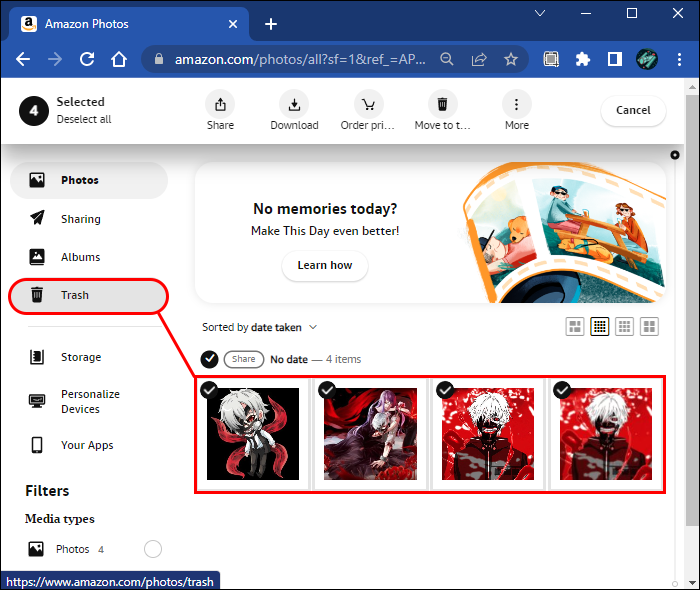
- Öffnen Sie die Amazon Photos-Website, melden Sie sich in Ihrem Konto an und gehen Sie zu Fotos Über diese Schaltfläche gelangen Sie zu Ihrer Bibliothek.
- Bewegen Sie den Mauszeiger über ein Foto und klicken Sie auf das Häkchensymbol, um es auszuwählen.
- Wählen Sie gegebenenfalls mehrere Fotos aus und klicken Sie dann auf die Schaltfläche. Papierkorb-Symbol (Löschen) oben auf dem Bildschirm.
Wichtige Hinweise:
- Gelöschte Fotos werden verschoben in den Müll Ordner.
- Elemente im Papierkorb werden nach dem automatischen und endgültigen Löschen gelöscht. 30 Tage .
- Sie können den Papierkorb auch manuell leeren, um die Dateien sofort zu entfernen.
1.2 Fotos auf dem Mobilgerät löschen (iOS & Android)
Mit der mobilen App von Amazon Photos lassen sich Bilder ganz einfach unterwegs löschen.
Schritte:
- Öffne die Amazon Photos App.
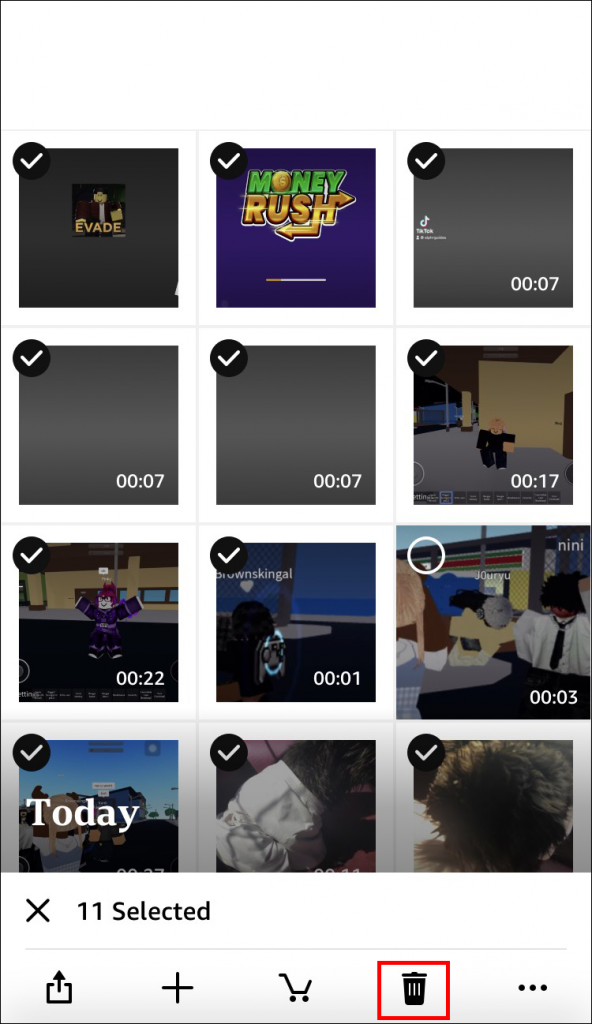
- Durch Antippen und Halten eines Fotos kann es ausgewählt werden; bei Bedarf können weitere Fotos ausgewählt werden.
- Tippen Sie auf das Müll Symbol und Löschung bestätigen.
Zusätzlicher Tipp:
- Wenn automatisches Speichern Wenn diese Option aktiviert ist, kann das Löschen eines Fotos aus Amazon Photos je nach Ihren Einstellungen auch Auswirkungen auf synchronisierte Backups haben.
1.3 Fotos aus der Desktop-App löschen
Wenn Sie die Amazon Photos Desktop-App verwenden:
Schritte:
- Öffne die App und melde dich an.
- Suchen Sie das/die Foto(s), das/die Sie löschen möchten.
- Rechtsklicken und auswählen Löschen Oder verwenden Sie das Papierkorbsymbol und bestätigen Sie anschließend Ihre Aktion.
1.4 Fotos endgültig aus dem Papierkorb löschen
Fotos werden durch einmaliges Löschen nicht vollständig entfernt. Um sie endgültig zu löschen:
Schritte:
- Gehen Sie zum Müll Öffnen Sie den Ordner und wählen Sie die Fotos aus, die Sie endgültig löschen möchten.
- Klicken Endgültig löschen und die Aktion bestätigen.
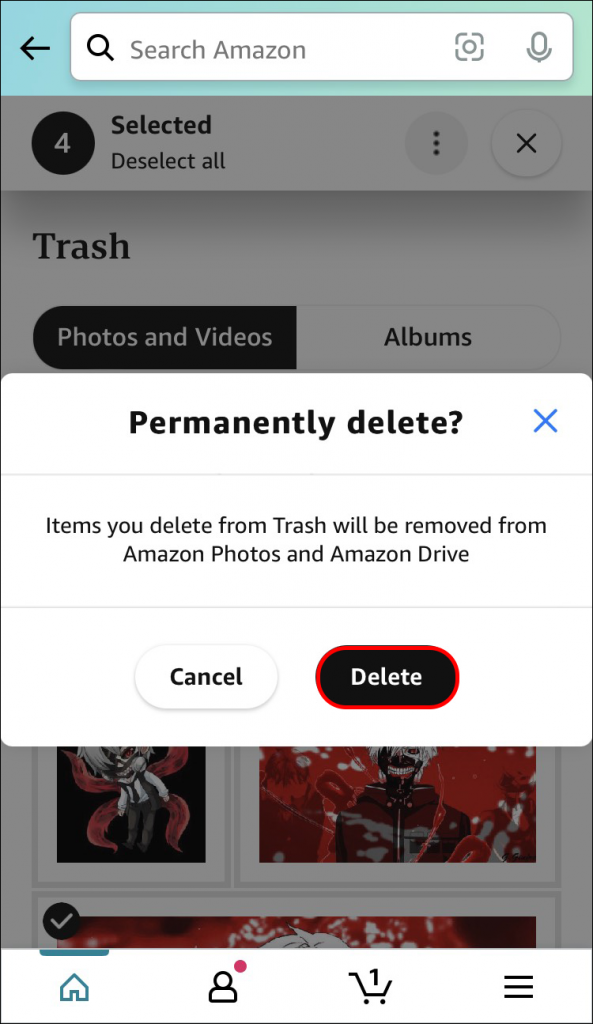
⚠️ Einmal endgültig gelöschte Fotos können nicht wiederhergestellt werden.
1.5 Ganze Alben löschen (optional)
Wenn Sie Alben aufräumen möchten:
- Gehen Sie zum Album Im entsprechenden Abschnitt das Album auswählen und öffnen.
- Klicken Sie auf das Drei-Punkte-Menü und auswählen Album löschen .
Hinweis: Durch das Löschen eines Albums werden die darin enthaltenen Fotos nicht gelöscht – es wird lediglich die Albumstruktur entfernt.
2. Dinge, die Sie vor dem Löschen beachten sollten
Bevor Sie Fotos aus Amazon Photos entfernen, beachten Sie Folgendes:
- Backup zuerst : Einmal endgültig gelöscht, können Dateien nicht wiederhergestellt werden.
- Überprüfen Sie die synchronisierten Geräte Das Löschen eines Fotos kann dazu führen, dass es auf allen synchronisierten Geräten entfernt wird.
- Gemeinsame Inhalte Wenn Fotos geteilt werden, kann deren Löschung Auswirkungen auf die Mitwirkenden haben.
- Speichergrenzen Amazon Photos bietet Prime-Mitgliedern unbegrenzten Speicherplatz für Fotos, der Speicherplatz für Videos ist jedoch begrenzt.
3. Bonus: Sichern Sie Ihre Amazon-Fotos, bevor Sie sie löschen. Imaget
Bevor Sie Fotos löschen, ist es ratsam, sie zu sichern – insbesondere, wenn Sie sich nicht sicher sind, ob Sie sie später noch benötigen. Hier ist der richtige Ort dafür. Imaget Das kommt mir gelegen.
Imaget ist ein leistungsstarker Massen-Bild-Downloader, mit dem Sie ganze Bildersammlungen von verschiedenen Plattformen – einschließlich Cloud-basierter Galerien – schnell und effizient speichern können.
Wichtigste Vorteile von Imaget :
- Mehrere Fotos gleichzeitig speichern, anstatt sie einzeln herunterzuladen.
- Ursprüngliche Auflösung und Qualität beibehalten.
- Bilder von einer Seite, einem Album oder einer Liste von URLs herunterladen.
- Filtern Sie die Zielfotos anhand der Dateiauflösung und des Dateityps.
- Exportieren Sie Bilder in gängigen Formaten übersichtlich für die Offline-Speicherung.
Wichtigste Schritte zum Sichern/Herunterladen aller Fotos von Amazon Fotos:
- Installieren und starten Imaget Mac oder Windows Version auf Ihrem Computer.
- Besuchen Sie Ihr Amazon Photos-Album oder Ihre Seite im Inneren Imaget Lassen Sie das Tool anschließend alle verfügbaren Bilder scannen und laden.
- Wählen Sie die Fotos aus, die Sie sichern möchten; erstellen Sie bei Bedarf neue Alben oder benennen Sie Fotos um.
- Klicken Rette alle Alle ausgewählten Amazon-Fotos auf Ihrem Gerät speichern.

4. Fazit
Fotos löschen von Amazon Fotos Das Löschen von Bildern ist eine einfache, aber wichtige Aufgabe, um Ihren Cloud-Speicher sauber und übersichtlich zu halten. Ob Sie einen Webbrowser, ein Mobilgerät oder eine Desktop-App verwenden – die Plattform bietet flexible Optionen zum Entfernen unerwünschter Bilder. Beachten Sie jedoch, dass gelöschte Fotos zunächst im Papierkorb landen und erst nach 30 Tagen endgültig entfernt werden – oder wenn Sie sie manuell löschen.
Bevor Sie jedoch mit dem Aufräumen beginnen, ist es ratsam, Ihre wertvollen Erinnerungen zu sichern. Deshalb sind Tools wie Imaget werden wärmstens empfohlen. Dank der Möglichkeit, hochwertige Bilder schnell und einfach in großen Mengen herunterzuladen, Imaget Stellt sicher, dass Sie niemals wichtige Fotos verlieren – selbst wenn Sie sie aus der Cloud löschen.
Wenn Sie Ihre Amazon Photos-Bibliothek aufräumen möchten, kombinieren Sie geeignete Löschmethoden mit einer zuverlässigen Backup-Lösung wie z. B. Imaget ist der klügste Ansatz.
- Die besten Bild-Downloader zum Herunterladen von Bato-Mangas im Jahr 2026
- Wie lade ich Film-Screenshots von FilmGrab herunter?
- Übersicht der Chrome-Erweiterung „Massenbild-Downloader“: So verwenden Sie sie für Stapel-Downloads
- TurboImageHost Downloader für Chrome: So laden Sie Bilder ganz einfach herunter
- Wie kann ich Bilder von Wildskirts herunterladen?
- So extrahieren Sie Inhalte von Webseiten: 5 einfache Methoden
- Die besten Bild-Downloader zum Herunterladen von Bato-Mangas im Jahr 2026
- Wie lade ich Film-Screenshots von FilmGrab herunter?
- Übersicht der Chrome-Erweiterung „Massenbild-Downloader“: So verwenden Sie sie für Stapel-Downloads
- TurboImageHost Downloader für Chrome: So laden Sie Bilder ganz einfach herunter
- Wie kann ich Bilder von Wildskirts herunterladen?
- So extrahieren Sie Inhalte von Webseiten: 5 einfache Methoden
- Wie lade ich Bilder von Danbooru herunter?