Wie kann man NeoDownloader zum Herunterladen mehrerer Bilder verwenden?

Einzelne Bilder von einer Webseite zu speichern ist einfach. Das Herunterladen einer ganzen Galerie, eines Albums oder einer Sammlung kann jedoch schnell mühsam werden, wenn man jedes Bild einzeln per Rechtsklick speichern muss. Enthält eine Webseite Dutzende oder Hunderte von Bildern, kann ein Programm zum Herunterladen mehrerer Bilder den Vorgang automatisieren und viel Zeit sparen.
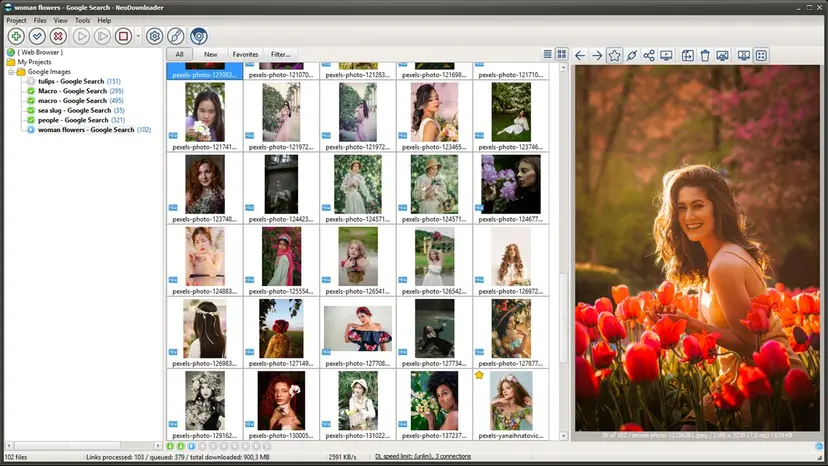
NeoDownloader ist ein Tool, das genau für diesen Zweck entwickelt wurde. Es durchsucht Webseiten, findet Bilder und andere Mediendateien und lädt mehrere Dateien automatisch herunter. Darüber hinaus bietet es Funktionen wie Filterung, Projektorganisation, einen integrierten Browser und Multithread-Downloads.
In diesem Leitfaden erklären wir, was NeoDownloader ist, wie man damit Bilder in großen Mengen herunterlädt und vergleichen seine wichtigsten Vor- und Nachteile.
1. Was ist NeoDownloader?
NeoDownloader ist ein Windows NeoDownloader ist ein speicherbasierter Massen-Downloader für Bilder und Medien, mit dem Benutzer Bilder, Videos und andere Dateien von Webseiten in großen Mengen herunterladen können. Anstatt Bilder einzeln herunterzuladen, geben Benutzer einfach die URL einer Webseite ein, NeoDownloader durchsucht die Seite und lädt die erkannten Medien automatisch herunter.
- Massen-Downloads – Mehrere Bilder und Mediendateien gleichzeitig herunterladen.
- Umfassende Website-Unterstützung – Unterstützt mehr als 1.500 Websites.
- Eingebauter Browser – Inhalte innerhalb der App durchsuchen und herunterladen.
- Intelligente Filterung – Dateien nach Typ, Größe und Auflösung filtern.
- Schnelle Downloads – Unterstützt Multithread-Downloads.
- Downloadverwaltung – Unterbrochene Downloads fortsetzen und fehlgeschlagene Dateien erneut herunterladen.
- Projektorganisation – Downloads mithilfe benutzerdefinierter Ordner und Namensregeln sortieren.
- Medienbetrachter – Vorschau heruntergeladener Bilder und anderer unterstützter Medien.
2. So verwenden Sie NeoDownloader zum Herunterladen mehrerer Bilder gleichzeitig
Die grundlegende Nutzung von NeoDownloader erfordert nur wenige Schritte:
Schritt 1: NeoDownloader installieren
Laden Sie NeoDownloader herunter und installieren Sie es auf Ihrem Computer. Windows Computer, dann das Programm starten.
Schritt 2: Fügen Sie eine Webseiten-URL hinzu
Suchen Sie die Galerie oder Webseite mit den Bildern, die Sie speichern möchten. Ziehen Sie den Webseitenlink in den schwebenden Warenkorb von NeoDownloader oder fügen Sie die URL direkt in die Anwendung ein.
Schritt 3: Lassen Sie es die Seite durchsuchen.
NeoDownloader analysiert automatisch die Webseite und sucht nach verfügbaren Mediendateien. Es erkennt Bilder und andere herunterladbare Inhalte, ohne dass Sie jede Datei manuell speichern müssen.
Schritt 4: Ergebnisse filtern
Nutzen Sie die Filteroptionen, um die Ergebnisse nach Dateityp, Bildgröße, Auflösung oder benutzerdefinierten Mustern einzugrenzen. So lassen sich Miniaturansichten, Symbole und andere unerwünschte Dateien ausschließen.
Schritt 5: Download starten
Wählen Sie die gewünschten Bilder aus und starten Sie den Download. Laut Webseite kann NeoDownloader mehrere Dateien gleichzeitig herunterladen, mit bis zu 20 Verbindungen.
Schritt 6: Überprüfen Sie Ihre Dateien
Sobald der Download abgeschlossen ist, öffnen Sie den Zielordner und überprüfen Sie Ihre Bilder. Sie können Downloads zur einfacheren Verwaltung in Projekten und benutzerdefinierten Ordnern organisieren.
3. Vor- und Nachteile von NeoDownloader
Vorteile:
- Massen-Download: Mehrere Bilder gleichzeitig speichern.
- Breite Unterstützung: Funktioniert mit über 1.500 Websites.
- Integrierter Browser: Durchsuchen und Herunterladen an einem Ort.
- Intelligente Filterung: Filtern Sie nach Typ, Größe oder Auflösung.
- Schnelle Downloads: Unterstützt bis zu 20 Verbindungen.
- Fortsetzen & erneut versuchen: Unterbrochene Downloads wiederherstellen.
- Projektorganisation: Dateien mit benutzerdefinierten Ordnern und Namen verwalten.
- Kostenlose Version: Unbegrenzte Anzahl an Projekten, bis zu 100 Dateien pro Projekt.
Nachteile:
- Windows Hinweis: Benutzer von macOS oder anderen Betriebssystemen können es nicht nativ nutzen.
- Einschränkung der Gratisversion: Die Beschränkung auf 100 Dateien pro Projekt kann bei sehr großen Sammlungen unpraktisch sein.
- Lernkurve: Es kann einige Zeit dauern, bis man die erweiterten Filter- und Projektfunktionen versteht.
- Die Kompatibilität von Websites ist unterschiedlich: Dynamische oder stark geschützte Websites verhalten sich möglicherweise nicht immer wie erwartet.
- Mehr als nur ein Bild-Downloader: Die vielen Medien- und Projektmanagementfunktionen mögen überflüssig erscheinen, wenn man nur einen einfachen Bild-Downloader benötigt.
4. Probieren Sie den ultimativen Stapelbild-Downloader aus — Imaget Statt NeoDownloader
Wenn Sie eine stärker auf Bilder fokussierte Lösung mit einem unkomplizierten Arbeitsablauf wünschen, Imaget ist eine Alternative zu NeoDownloader, die einen Versuch wert ist. Sie wurde speziell für das Herunterladen großer Mengen von Bildern von Webseiten und Online-Galerien entwickelt und erspart Nutzern das mühsame Speichern einzelner Bilder.
Hauptmerkmale von Imaget :
- Massenhafter Bild-Download: Laden Sie Tausende von Bildern gleichzeitig von allen Webseiten herunter.
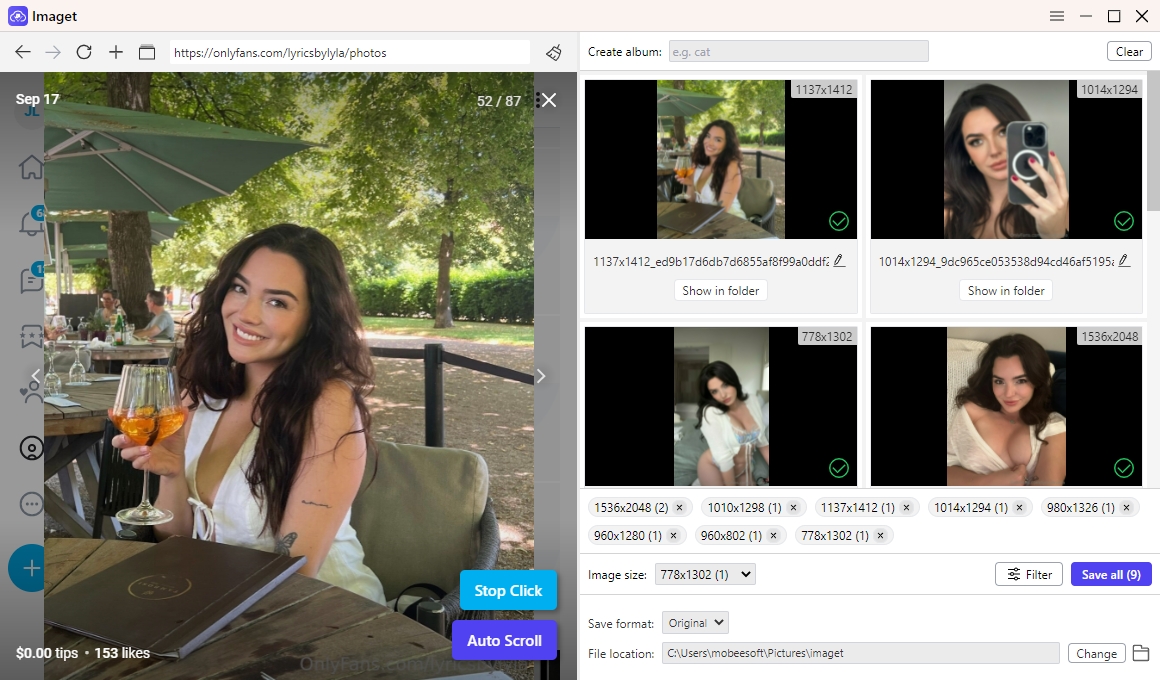
- Automatische Scroll-Erkennung: Erkennt Bilder in Originalqualität, die beim Scrollen auf unterstützten Webseiten geladen werden.
- Integrierter Browser: Durchsuchen und Herunterladen direkt in der Anwendung.
- Bildfilterung: Ergebnisse anhand von Faktoren wie Größe oder Dateityp eingrenzen.
- Formatunterstützung: Bilder im Originalformat oder in anderen gängigen Formaten herunterladen.
So laden Sie Bilder in großen Mengen herunter mit Imaget :
- Holen Sie sich die Imaget Windows oder Mac Version, installieren und starten Sie es auf Ihrem Gerät.
- Öffnen Sie die Zielwebsite oder Bildergalerie mit Imaget den integrierten Browser verwenden, dann lassen Sie Imaget Scannen Sie die Webseite und erkennen Sie verfügbare Bilder.
- Wenden Sie Filter an, um unerwünschte Bilder zu entfernen und die gewünschten Bilder auszuwählen.
- Wählen Sie Ihren Ausgabeordner und konfigurieren Sie die verfügbaren Download-Einstellungen.
- Starten Sie den Stapel-Download, indem Sie auf die Schaltfläche „Alle speichern“ klicken und warten Sie. Imaget Die ausgewählten Bilder werden automatisch gespeichert.
5. Schlussfolgerung
NeoDownloader ist eine nützliche Option für das Herunterladen großer Mengen von Bildern und bietet Funktionen wie breite Website-Unterstützung, intelligente Filterung, integriertes Browsing und Multithread-Downloads. Windows Die eingeschränkte Verfügbarkeit, die Beschränkungen der Projektdateigröße und der Lernaufwand sind möglicherweise nicht für jeden geeignet, insbesondere nicht für Benutzer, die eine einfachere und stärker auf Bilder ausgerichtete Lösung wünschen.
Für ein reibungsloseres Benutzererlebnis, Imaget ist eine leistungsstarke Alternative, die einen Versuch wert ist. Mit Unterstützung für das Herunterladen mehrerer Bilder gleichzeitig, automatische Scrollerkennung, Downloads in Originalqualität, Bildfilterung, mehrere Formate und einem integrierten Browser, Imaget So lassen sich große Mengen an Bildern mit minimalem Aufwand sammeln. Einfach eine Webseite öffnen, loslegen Imaget Bilder erkennen, bevorzugte Filter anwenden und auf „Alle speichern“ klicken, um sie stapelweise herunterzuladen.
Wenn Sie häufig Bilder aus Galerien, Webseiten oder Online-Sammlungen herunterladen, Imaget kann eine bequeme und effiziente Alternative zu NeoDownloader sein und Ihren Workflow für das Herunterladen von Bildern aus mehreren Teilen vereinfachen.
- Die besten Bild-Downloader zum Herunterladen von Bato-Mangas im Jahr 2026
- Wie lade ich Film-Screenshots von FilmGrab herunter?
- Übersicht der Chrome-Erweiterung „Massenbild-Downloader“: So verwenden Sie sie für Stapel-Downloads
- TurboImageHost Downloader für Chrome: So laden Sie Bilder ganz einfach herunter
- Wie kann ich Bilder von Wildskirts herunterladen?
- So extrahieren Sie Inhalte von Webseiten: 5 einfache Methoden
- Die besten Bild-Downloader zum Herunterladen von Bato-Mangas im Jahr 2026
- Wie lade ich Film-Screenshots von FilmGrab herunter?
- Übersicht der Chrome-Erweiterung „Massenbild-Downloader“: So verwenden Sie sie für Stapel-Downloads
- TurboImageHost Downloader für Chrome: So laden Sie Bilder ganz einfach herunter
- Wie kann ich Bilder von Wildskirts herunterladen?
- So extrahieren Sie Inhalte von Webseiten: 5 einfache Methoden
- Wie lade ich Bilder von Danbooru herunter?