Eine vollständige Übersicht der Erweiterung „Alle Bilder herunterladen“

Ob Sie Inspiration für ein Designprojekt sammeln, Produktfotos für Recherchen speichern, Website-Bilder archivieren oder Hintergrundbilder herunterladen möchten – das Herunterladen einzelner Bilder kann langsam und frustrierend sein. Deshalb greifen viele Nutzer auf Browsererweiterungen zurück, die das Herunterladen mehrerer Bilder von einer Webseite vereinfachen.
Eine der beliebtesten Optionen für Chrome-Nutzer ist die Erweiterung „Alle Bilder herunterladen“. Dieses schlanke Browser-Add-on hilft Nutzern, Bilder von Webseiten schnell zu erkennen und herunterzuladen, ohne sie einzeln speichern zu müssen. Dank der benutzerfreundlichen Oberfläche und der integrierten Bildfilter ist das Herunterladen mehrerer Bilder mit dieser Erweiterung schnell und unkompliziert.
In diesem Leitfaden erfahren Sie, was die Download All Images Extension ist, wie Sie sie verwenden und welche Vor- und Nachteile sie bietet.
1. Was ist die Erweiterung „Alle Bilder herunterladen“?
Die Chrome-Browsererweiterung „Alle Bilder herunterladen“ erkennt und lädt alle auf der aktuellen Webseite angezeigten Bilder herunter. Anstatt jedes Bild einzeln per Rechtsklick zu speichern, können Nutzer mit wenigen Klicks Dutzende oder sogar Hunderte von Bildern herunterladen.
Hauptmerkmale der Erweiterung „Alle Bilder herunterladen“:
- Erkennt alle Bilder auf der aktiven Webseite.
- Lädt mehrere Bilder gleichzeitig herunter
- Bilder filtern nach: Breite/Höhe/Dateigröße/Bild-URL
- Vorschau der Bilder vor dem Herunterladen
- Wählen Sie bestimmte Bilder aus, anstatt alles herunterzuladen.
- Unterstützt gängige Bildformate wie JPG, PNG, GIF, WebP, BMP und SVG.
Die Erweiterung ist besonders nützlich für:
- Bilder von Blogs herunterladen
- Produktfotos aus Online-Shops speichern
- Hintergrundbilder sammeln
- Illustrationen herunterladen
- Forschungs- und Bildungszwecke
- Aufbau persönlicher Bildersammlungen
Da es direkt in Chrome funktioniert, ist es nicht nötig, für einfache Download-Aufgaben separate Desktop-Software zu installieren.
3. Wie verwende ich die Erweiterung „Alle Bilder herunterladen“?
Die Verwendung der Erweiterung „Alle Bilder herunterladen“ ist unkompliziert. Hier ist eine Schritt-für-Schritt-Anleitung.
Schritt 1: Installieren Sie die Erweiterung
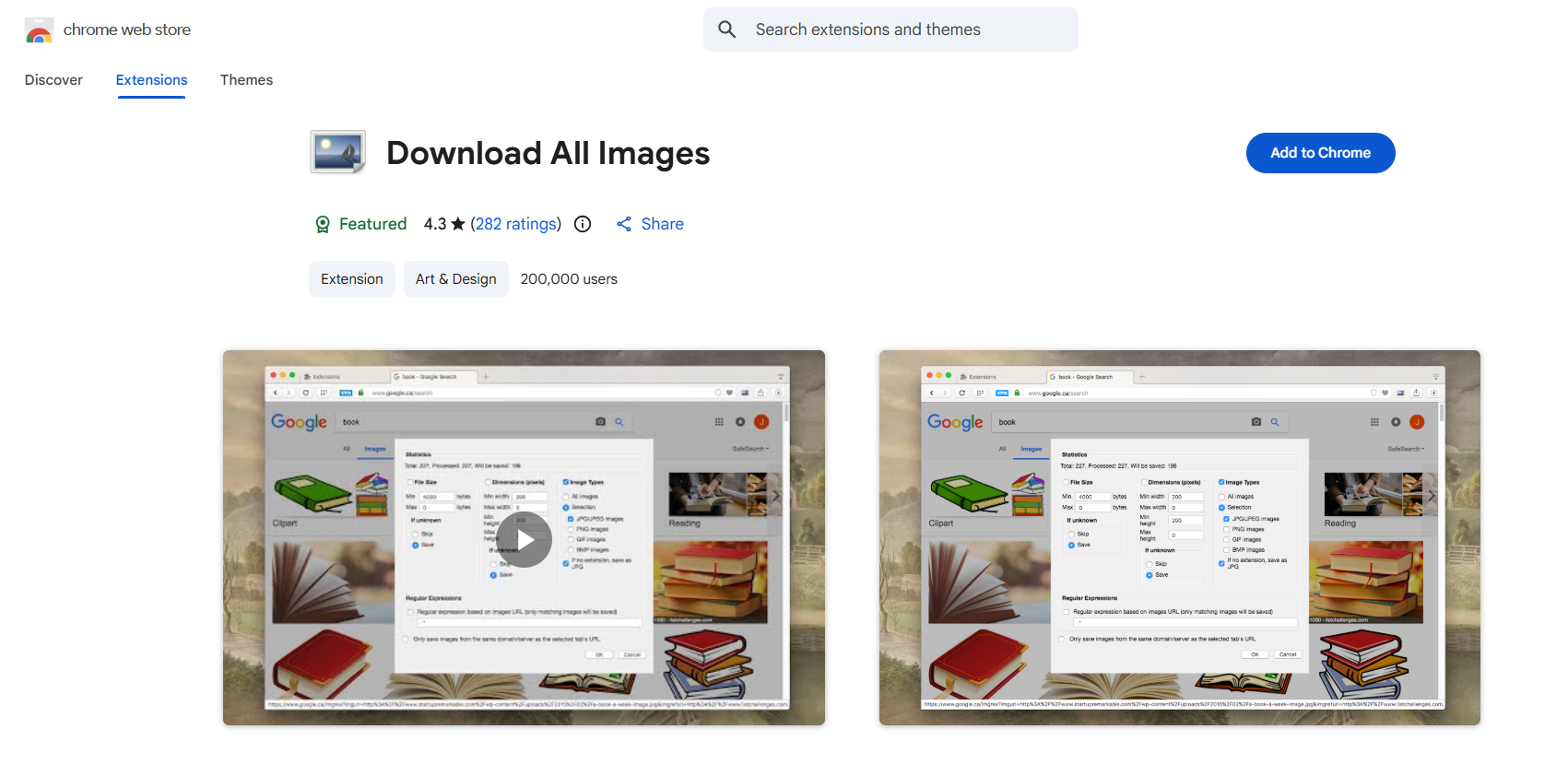
Öffnen Sie den Chrome Web Store und suchen Sie nach „Download All Images“. Klicken Sie auf „Zu Chrome hinzufügen“ und bestätigen Sie die Installation mit „Erweiterung hinzufügen“. Nach der Installation erscheint das Erweiterungssymbol in Ihrer Browser-Symbolleiste.
Schritt 2: Webseite besuchen und Erweiterung starten
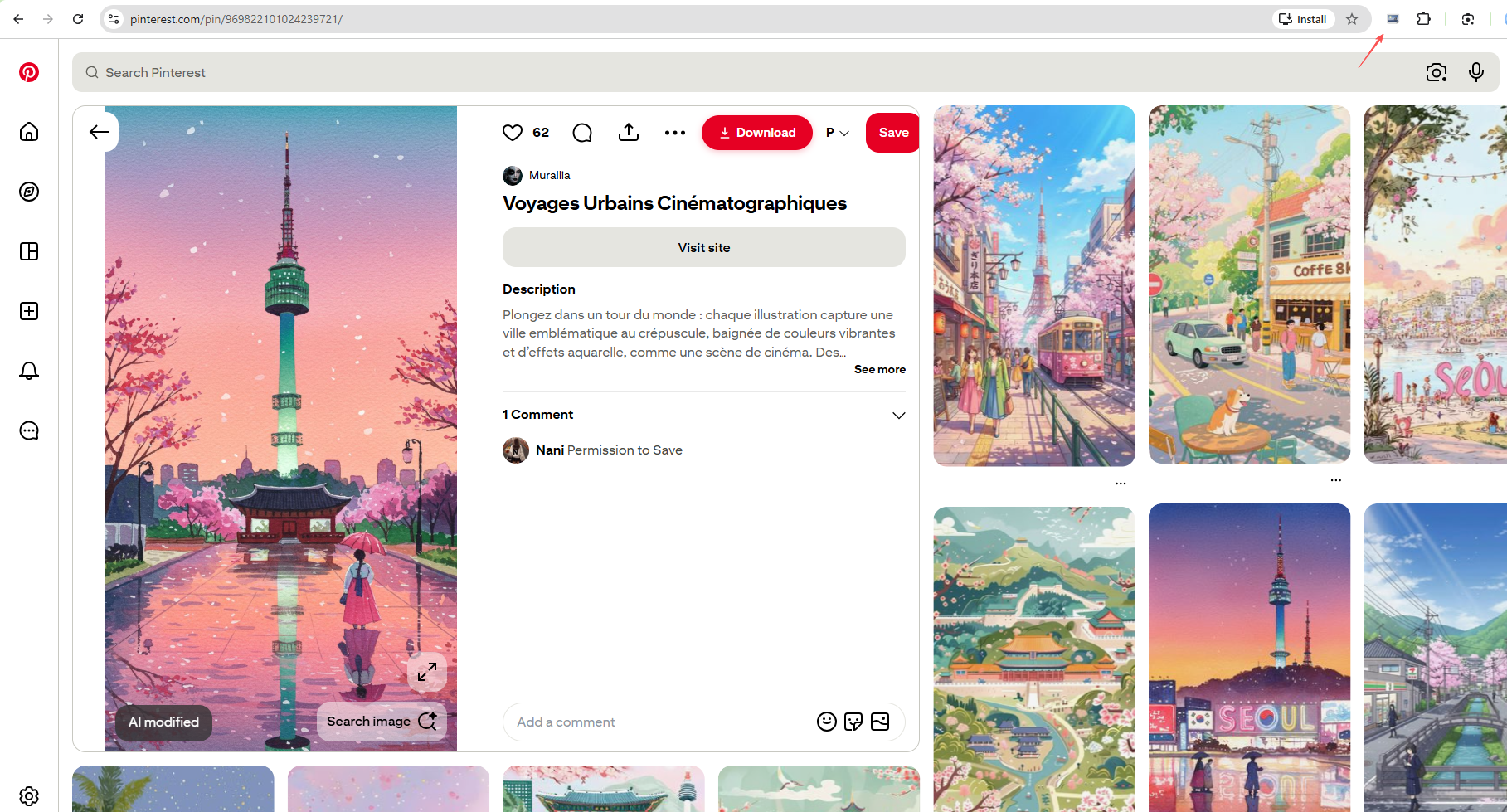
Rufen Sie die Webseite mit den Bildern auf, die Sie herunterladen möchten. Warten Sie, bis die Seite vollständig geladen ist, damit die Erweiterung alle verfügbaren Bilder erkennen kann.
Klicken Sie in der Chrome-Symbolleiste auf das Symbol „Alle Bilder herunterladen“. Die Erweiterung scannt die aktuelle Webseite und zeigt Miniaturansichten aller gefundenen Bilder an.
Schritt 3: Bilder filtern und auswählen
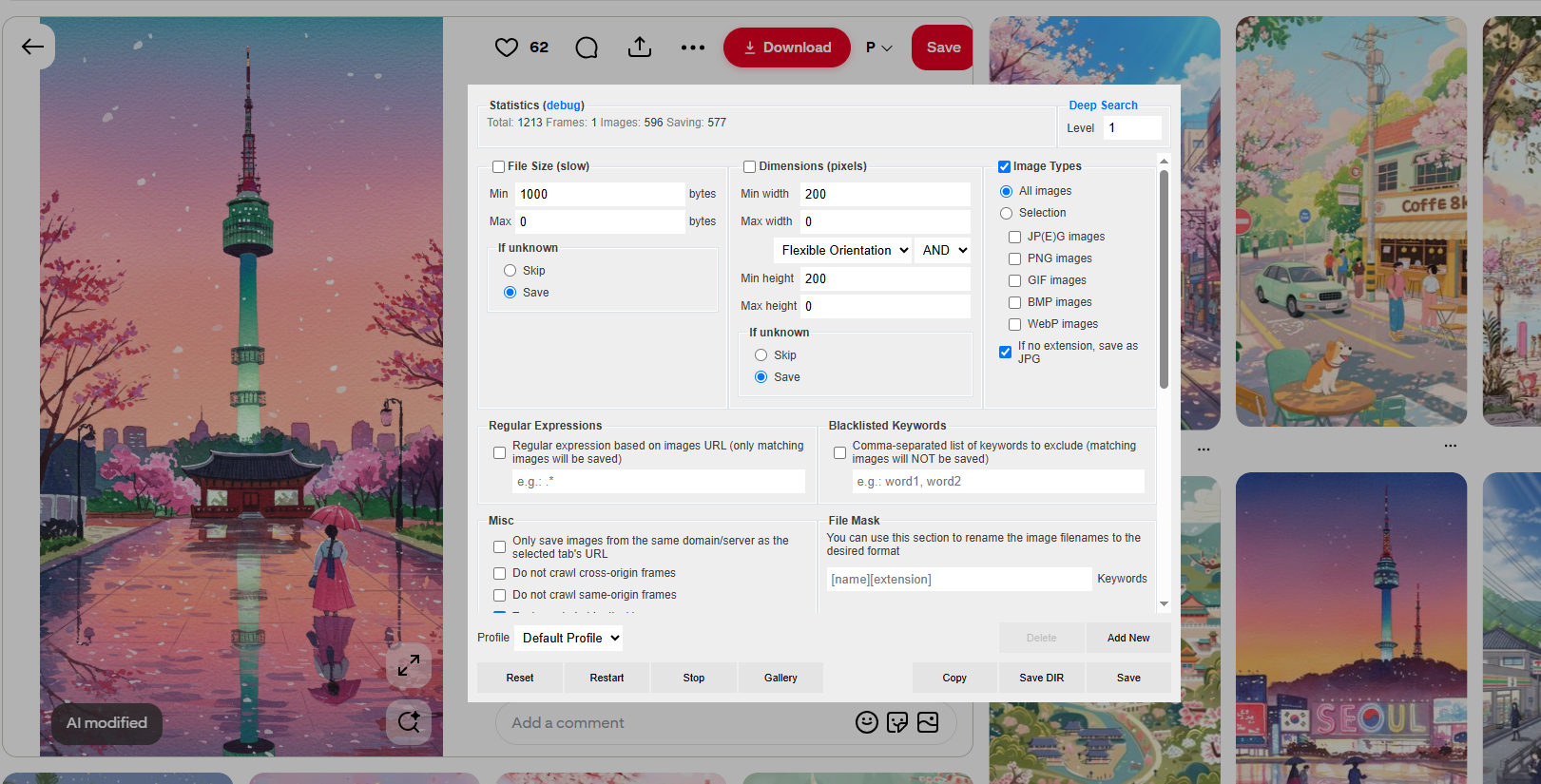
Enthält die Webseite Hunderte von Bildern, können Sie die Ergebnisse mithilfe von Filtern wie den folgenden eingrenzen:
- Mindestbreite
- Mindesthöhe
- Dateigröße
- Bildtyp
- Bild-URL
Diese Filter helfen dabei, Symbole, Logos, Schaltflächen und andere unerwünschte Bilder zu entfernen.
Wählen:
- Alle Bilder
- Einzelbilder
- Bilder, die Ihren Filterkriterien entsprechen
Sehen Sie sich vor dem Herunterladen die Vorschaubilder an, um sicherzustellen, dass Sie die richtigen Dateien ausgewählt haben.
Schritt 4: Herunterladen
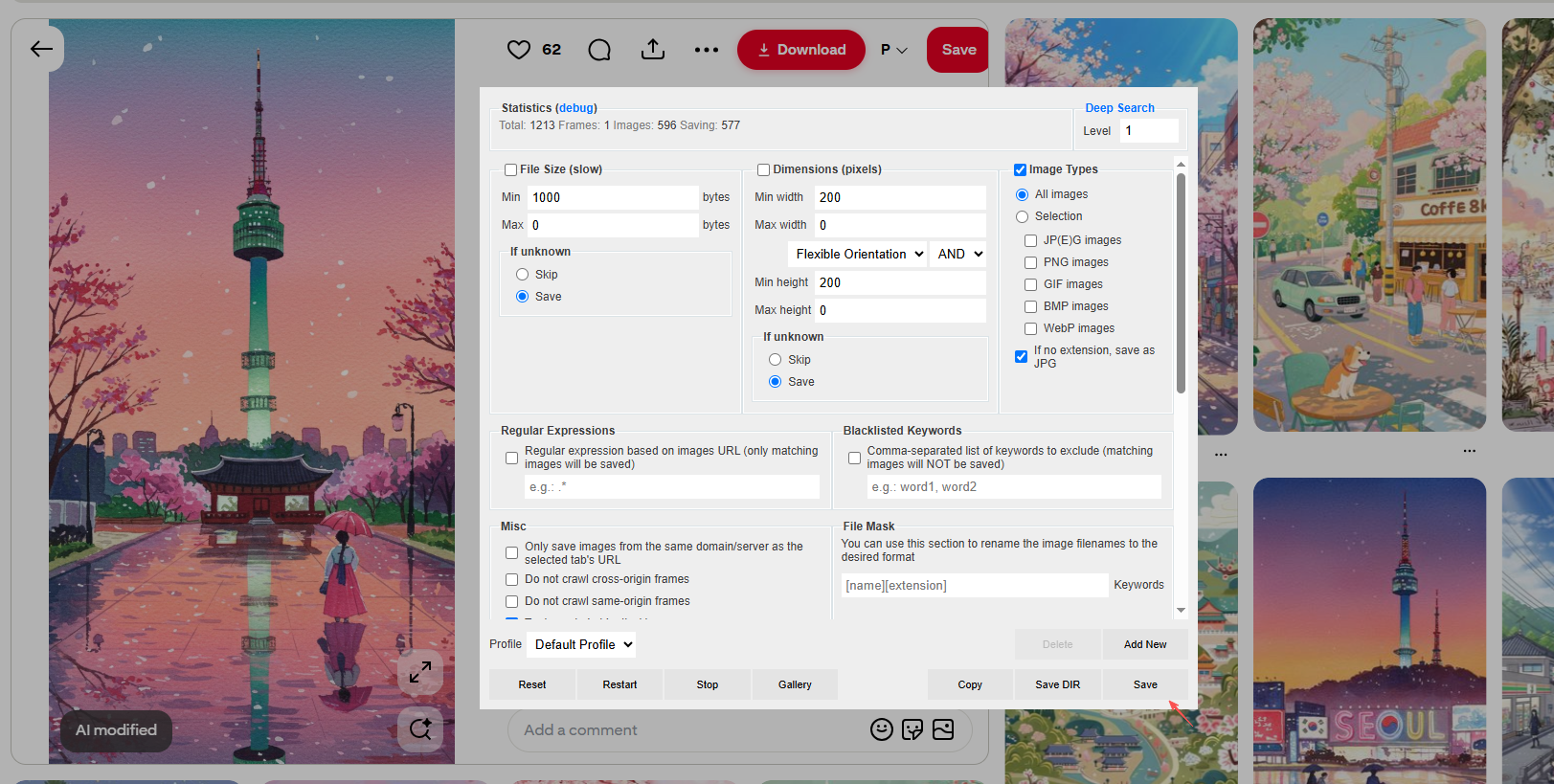
Klicken Sie auf Speichern, und die Erweiterung lädt die ausgewählten Bilder in Ihren Standard-Downloadordner herunter.
Je nach Ihren Chrome-Einstellungen werden Sie möglicherweise aufgefordert, einen Speicherort auszuwählen.
3. Vor- und Nachteile der Erweiterung „Alle Bilder herunterladen“
Wie die meisten Browsererweiterungen hat auch Download All Images Vor- und Nachteile.
Vorteile:
- Einfach zu installieren und zu verwenden
- Kostenloser Download von Standardbildern
- Lädt mehrere Bilder gleichzeitig von einer Webseite herunter
- Unterstützt Bildfilterung nach Größe und Abmessungen
- Bietet Miniaturansichten vor dem Herunterladen
Nachteile:
- Funktioniert nur auf der aktuellen Webseite
- Bilder auf dynamischen oder geschützten Websites werden möglicherweise nicht erkannt.
- Beschränkte Funktionen für Massen-Downloads und Automatisierung
- Das gleichzeitige Herunterladen von mehreren URLs wird nicht unterstützt.
- Nur Chrome-basierte Browser
4. Probieren Sie den ultimativen Massenbild-Downloader aus – Imaget
Wenn Sie häufig Bilder von Websites, Social-Media-Plattformen, Online-Galerien oder Websites von Urhebern herunterladen, Imaget ist eine wesentlich leistungsfähigere Lösung als eine Browsererweiterung.
Im Gegensatz zur Erweiterung „Alle Bilder herunterladen“ Imaget ist eine dedizierte Desktop-Anwendung, die speziell für das Herunterladen großer Bildmengen mit hoher Geschwindigkeit entwickelt wurde.
Hauptmerkmale von Imaget :
- Bilder von Tausenden von Websites massenhaft herunterladen
- Stapelweiser Download von mehreren URLs
- Bilder in Originalqualität herunterladen
- Eingebauter Browser für den Zugriff auf private oder abonnierte Bilder
- Unterstützt gängige Formate wie JPG, PNG, GIF, WebP und weitere Originalformate.
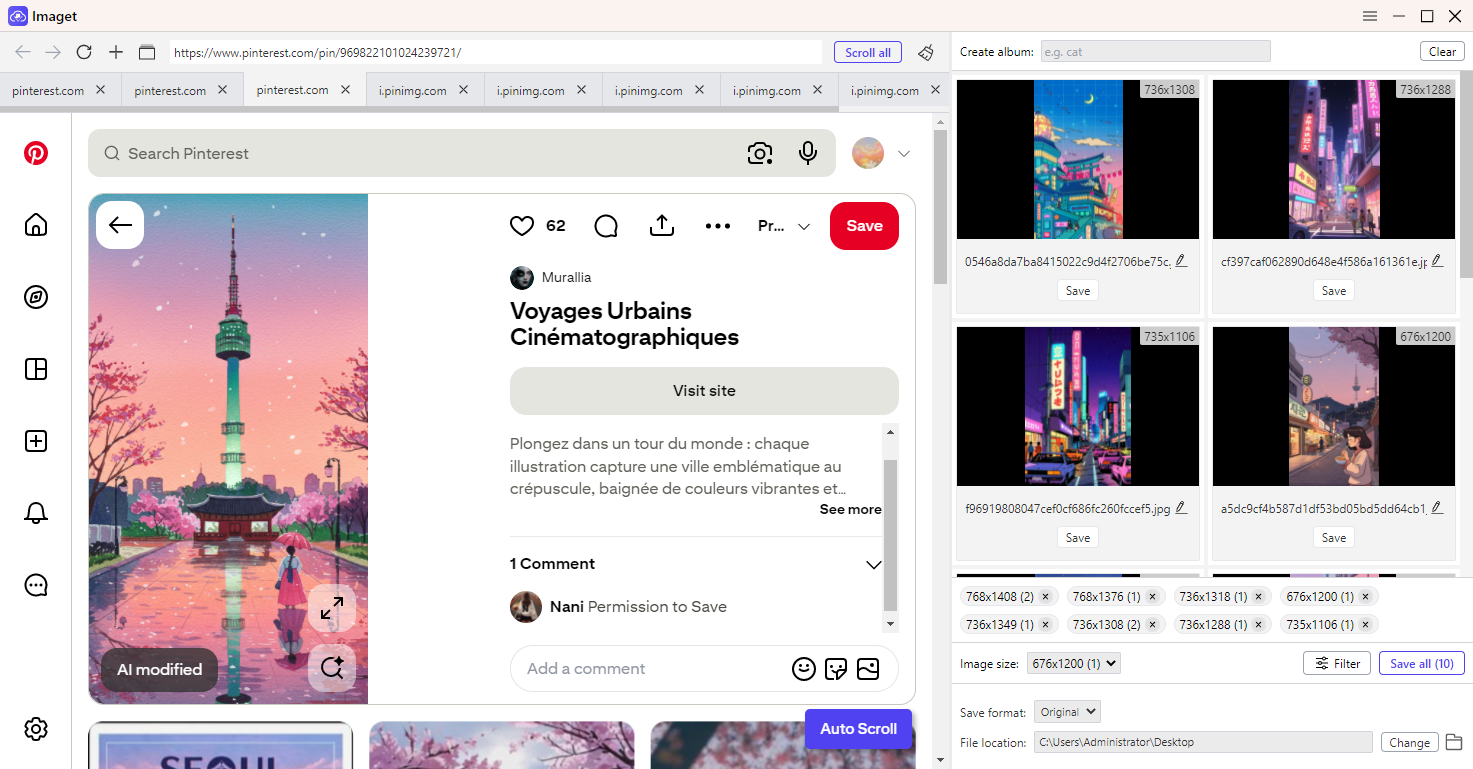
Benutzen Imaget Mit diesen Schritten ist es erstaunlich einfach:
- Installieren und starten Imaget .
- Kopieren Sie die URL der Webseite, Galerie oder des Profils und fügen Sie sie dann ein in Imaget um auf die Inhalte zuzugreifen.
- Scrollen Sie die Seite, um Imaget Suchen Sie nach verfügbaren Bildern, filtern Sie diese anschließend und wählen Sie die gewünschten Bilder aus.
- Legen Sie das Ausgabeformat und die Dateispeicherorte fest, klicken Sie dann auf „Alle speichern“ und lassen Sie den Vorgang abschließen. Imaget Alles in Originalqualität speichern.
5. Schlussfolgerung
Die Erweiterung „Alle Bilder herunterladen“ ist ein einfaches und praktisches Browser-Tool zum Herunterladen mehrerer Bilder von einer Webseite. Die Erweiterung ist benutzerfreundlich und eignet sich gut für grundlegende Bild-Download-Aufgaben auf den meisten Webseiten. Aufgrund ihrer browserbasierten Architektur ist sie jedoch nicht für große Downloadmengen, dynamische Webseiten und passwortgeschützte Inhalte geeignet.
Wenn Sie eine leistungsstärkere und zuverlässigere Lösung benötigen, Imaget ist eine hervorragende Alternative. Mit Unterstützung für Massen-Downloads, Bilder in Originalqualität, ganze Galerien, mehrere URLs und Tausende von Websites, Imaget bietet eine schnellere und effizientere Möglichkeit, große Bildersammlungen zu erstellen und zu verwalten. Für Benutzer, die häufig Bilder herunterladen, Imaget ist die bessere langfristige Wahl.
- TurboImageHost Downloader für Chrome: So laden Sie Bilder ganz einfach herunter
- Wie kann ich Bilder von Wildskirts herunterladen?
- So extrahieren Sie Inhalte von Webseiten: 5 einfache Methoden
- Wie lade ich Bilder von Danbooru herunter?
- Die besten Imageboard-Websites, die man 2026 erkunden sollte
- Wie kann man NeoDownloader zum Herunterladen mehrerer Bilder verwenden?
- TurboImageHost Downloader für Chrome: So laden Sie Bilder ganz einfach herunter
- Wie kann ich Bilder von Wildskirts herunterladen?
- So extrahieren Sie Inhalte von Webseiten: 5 einfache Methoden
- Wie lade ich Bilder von Danbooru herunter?
- Die besten Imageboard-Websites, die man 2026 erkunden sollte
- Wie kann man NeoDownloader zum Herunterladen mehrerer Bilder verwenden?
- Wie lade ich Inhalte von MyReadingManga herunter?